楽天モバイルのSIMカードタイプ交換/再発行手順&料金まとめ(nanoSIM/eSIM/紛失/盗難)
 これ知っておけばOK!
目次
楽天モバイル開通後
SIMカードタイプの交換&再発行手順
楽天モバイル アンリミテッド開通後は
SIMカードを自由に変更する事が出来ます。
例えば
・iPhone11/12の方で「eSIM」にしたかったけど、nanoSIMでお申し込みしてしまった…

・スマートフォンの機種変更に伴い、nanoSIMカード → eSIMカードに変更したい。

・逆にeSIMカード → nanoSIMカードに変更したい。
上記以外にも「紛失・盗難」により
SIMカードの再発行が可能となっています。
誰でも理解できるように1つ1つ分かりやすく
簡単に解説しておりますので、ぜひご覧になって頂ければ幸いです。
SIMカードの種類は?
nanoSIMカード
一般的なSIMカードを差し込むタイプになります。
SIMカード自体の”物が必要”でスマートフォンへ差し込むことで契約者情報を電波の通信で認識しています。
eSIMカード
SIMカードが一切不要になるタイプになります。
SIMカード自体の”物が不要”でスマートフォンへ差し込む必要なく契約者情報を電波の通信で認識!
eSIMまとめ(今後SIMカードが不要/2回線持ち可能/メリット/デメリット)
SIMカードの変更&再発行に料金は掛かるの?
SIMカードの交換
→ 機種変更に伴いeSIMからnanoSIM / nanoSIMからeSIMに交換したい方
SIMカードの再発行
→ eSIMのプロファイル/初期設定の再発行だと思います。
SIMカードの紛失・盗難
→ 落としたりした方ですね。
どんな理由に関わらず
楽天モバイルでは全て「無料」になっていますので、ご安心下さいませ。
SIMカードの交換&再発行手順は、どうすれば良いの?(PC版)
楽天モバイルのマイページへログインします。
https://portal.mobile.rakuten.co.jp/my-rakuten-mobile?l-id=network_gnavi_ecare

楽天アカウンでログイン後、
右上にある「三」を選択します。
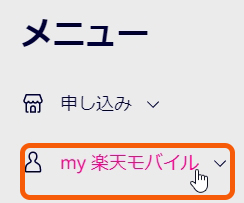
メニューが表示されますので、
my楽天モバイルを選択します。
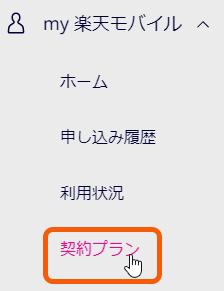
契約プランを選択します。
各種手続きを選択しますと
サブメニューが表示されます。
SIM交換を選択します。
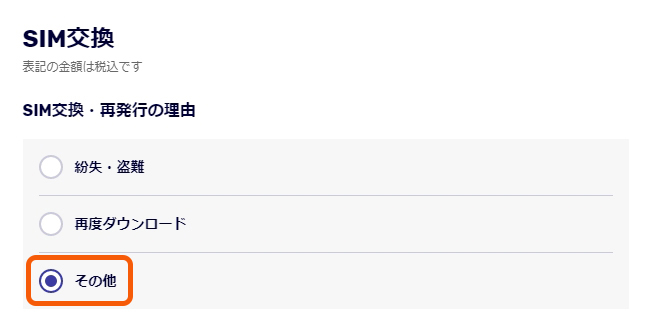 SIM交換・再発行の理由
・紛失・盗難

・再度ダウンロード

・その他
がありますので、「その他」を選択します。
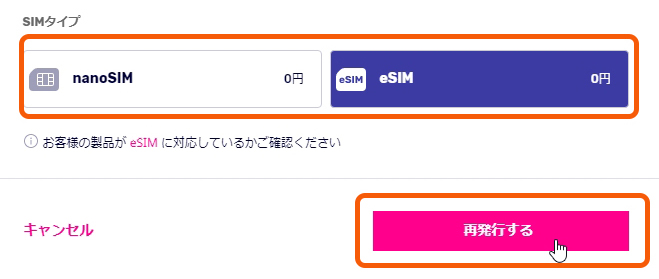
SIMタイプを
・nanoSIM

・eSIM
を選択出来ますので
交換したいSIMカードのタイプを選択後、「再発行する」を選択します。
以上にて完了になります。
SIMカードの交換&再発行手順は、どうすれば良いの?(アプリ版)
楽天アプリ(my 楽天モバイル)より
SIMカードの再発行手続きが可能になります。

詳しい楽天アプリの導入方法は下記よりご覧下さいませ。
楽天モバイルアプリの導入手順まとめ(RakutenLink/my楽天モバイル/画像付解説/iPhone)

最下部メニューにある「契約プラン」を選択します。
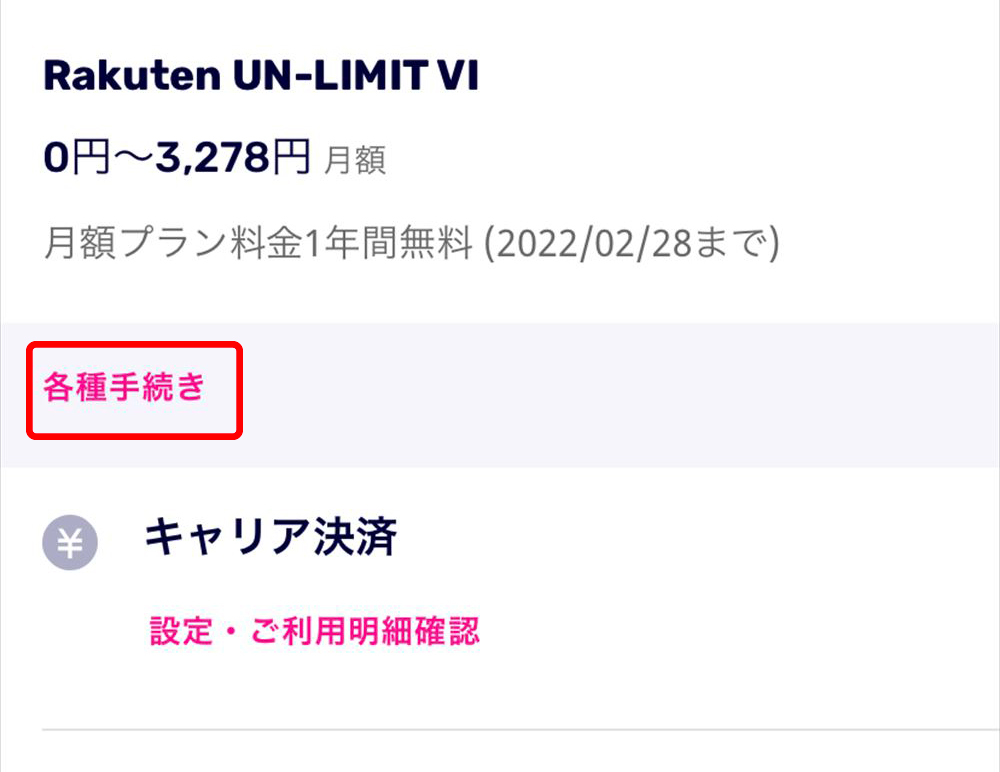
各種手続きを選択します。
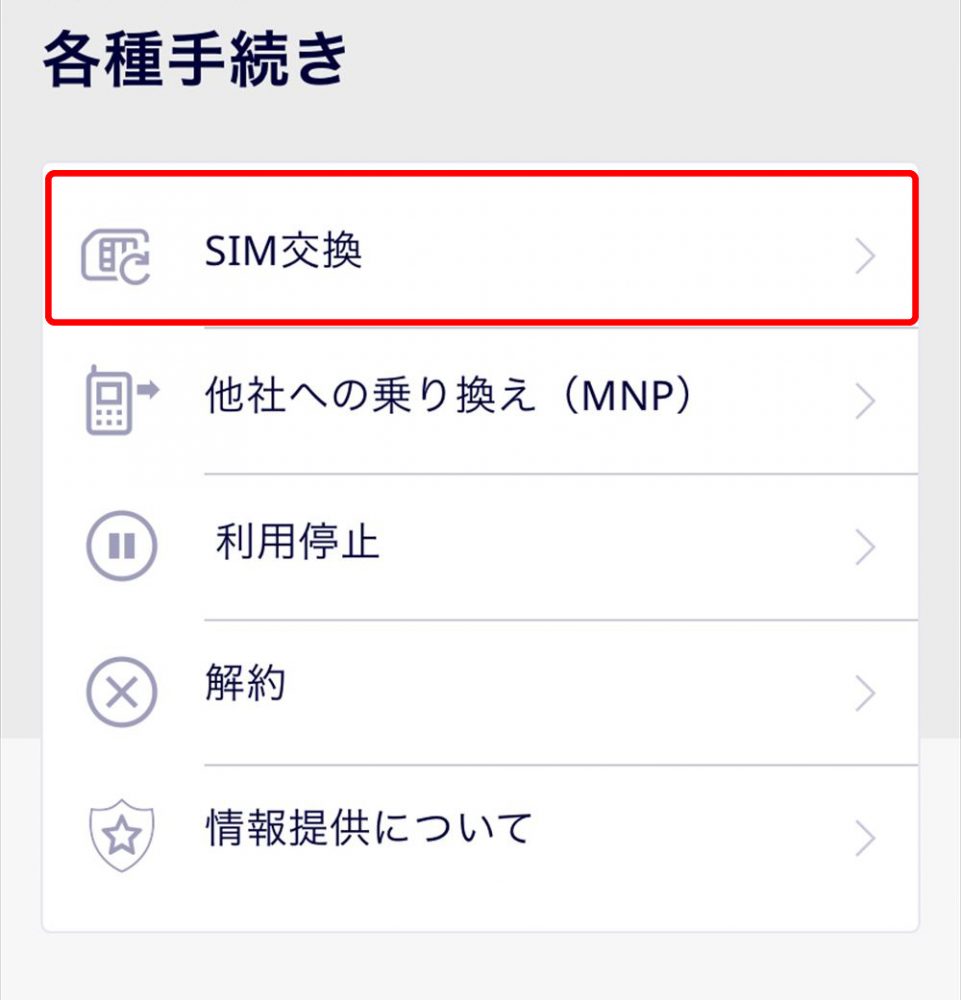
SIM交換を選択します。
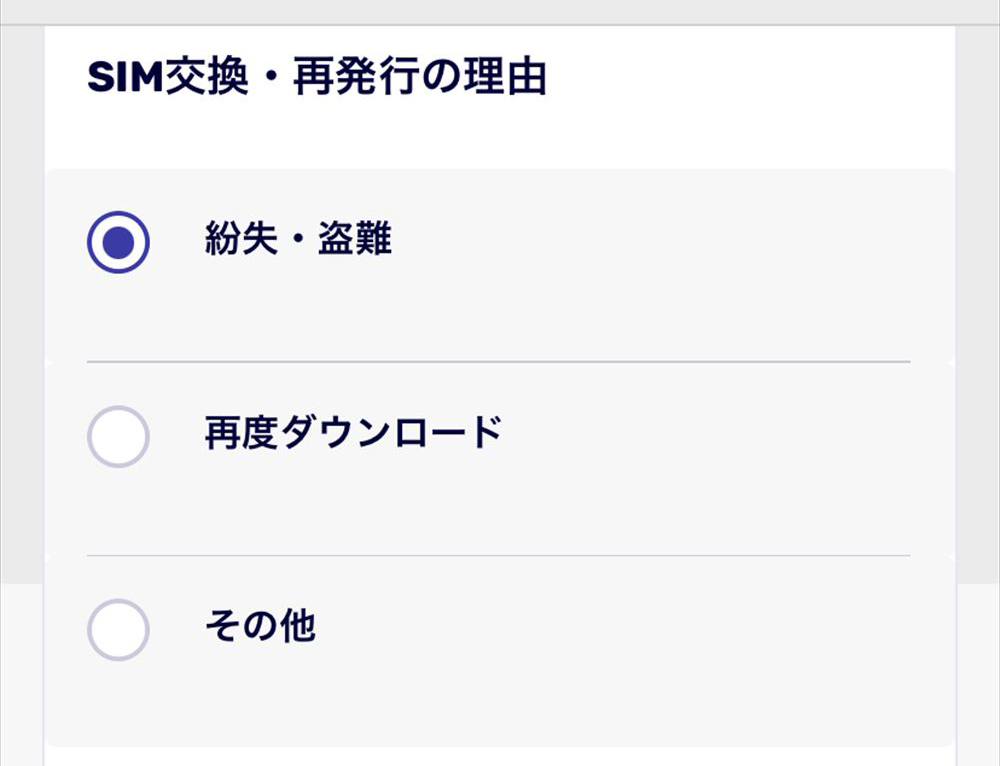
SIM交換・再発行の理由
・紛失・盗難

・再度ダウンロード

・その他
がありますので、「その他」を選択します。
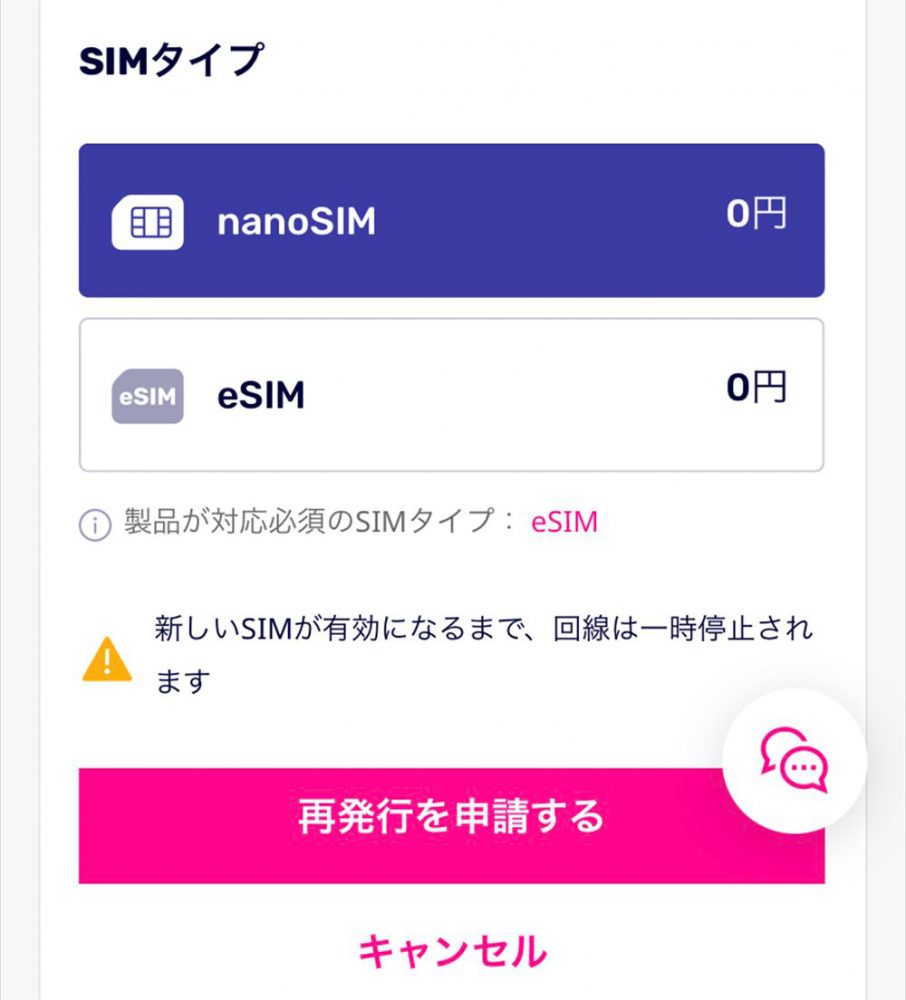
SIMタイプを
・nanoSIM

・eSIM
を選択出来ます。
交換したいSIMカードのタイプを選択後、「再発行する」を選択します。
以上にて完了になります。
再発行手続き後、どのくらい時間が掛かるの?(eSIM/nanoSIM)
nanoSIM → eSIMに交換してみました所…?
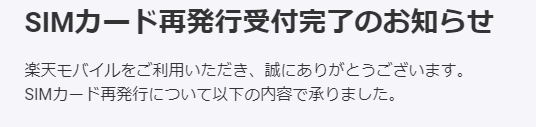
すぐに「SIMカード再発行受付完了のお知らせ」のメールが届きます。
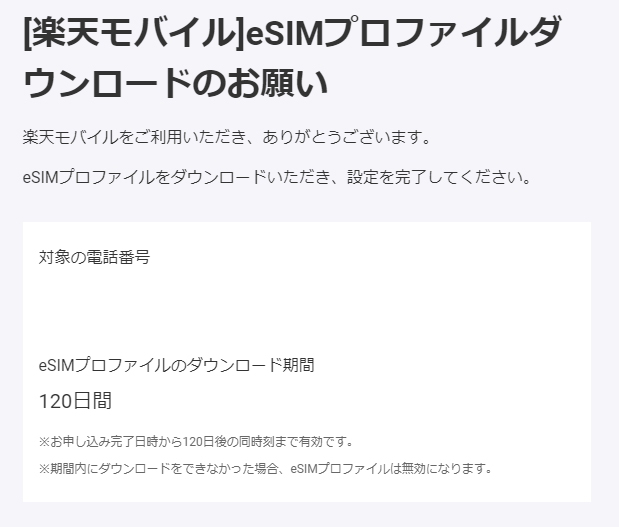
nanoSIM → eSIMに変更の方
→ 1分後に再設定可能な「eSIMプロファイルダウンロードのお願い」メールが届きます。
すぐにnanoSIMカードを取り外して再設定する事により使用可能になります。
eSIM → nanoSIM変更の方
→ 宅急便による発送になります。
nanoSIMカードが到着するまで、1~2日待つ必要があります。