iPhoneのバイブレーション設定方法(マナーモード)

目次
iPhoneのバイブレーション設定方法(消音)
iPhoneの着信音を鳴らす&消音にする方法とは?
iPhoneでは電話が掛かって来た時に
1.着信音を鳴らす(サウンドで鳴らす)
2.着信音を鳴らさらないように「消音(無音モード)」
に設定する事ができますね。
これはiPhoneの左横に付いているスイッチを
上下(↑↓)に動かす事により
誰でも簡単に設定する事ができます。
このスイッチを「サイレントスイッチ」と言います。
左横についているスイッチを
↑に上げた状態にすると
「着信音が鳴る = 音が鳴る状態」の設定になります。
↓に下げた状態にすると
「着信音が鳴らない = 消音状態(無音)」の設定になります。
このように着信音やメールが届いたら
ボタン1つのワンタッチで簡単に変更する事ができますね。
しかしながら、これだけでは
「音が鳴る」か「音が鳴らない」だけの設定しか出来ないですね?
そんな時に便利なのがバイブレーションの設定になります。
iPhoneのバイブレーションとは?
電話が掛かってきたり
メッセージが届いたら
音は鳴らさないまま
”ブルブル”といった振動だけで
着信やメールを知らせてもらいたい!
そんな時に便利な機能なのが
バイブレーション(振動機能)になります。
バイブレーション機能は振動で着信をお知らせしてくれます。
いわゆる昔からある携帯では「マナーモード」と言われるものになります。
iPhoneでは「着信音を鳴らす」「鳴らさない」の設定はボタン1つのワンタッチで簡単なのですが、このバイブレーション機能の設定は少しばかり複雑で厄介ですね。
例えば、このような時ですね。
iPhoneは左にあるサイレントスイッチを
・下げた状態 = 消音の状態でバイブレーション機能が有効にならないよ…?
・無音の時だけバイブ機能を有効にしたいけど、どうやればいいの?
・着信音と一緒にバイブ機能も一緒に作動して困るんだけど…?
・着信音が鳴る時はバイブ機能は無効にする設定方法とは?
上記のようにiPhoneのバイブレーション機能の設定をよく理解されていない方のために
誰でも理解できるように1つ1つ分かりやすく
簡単に解説しておりますので、ぜひご覧になって頂ければ幸いです。
iOS15の設定方法について
iOS15にて常にバイブレーションを
オン(ON)の有効にしたい設定方法については
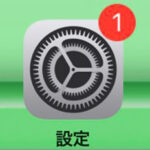
まずはiPhoneにある
「設定」
を選択します。
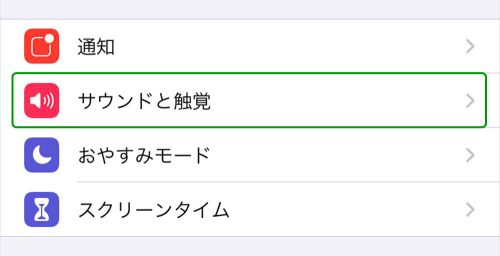
サウンドと触覚
を選択します。
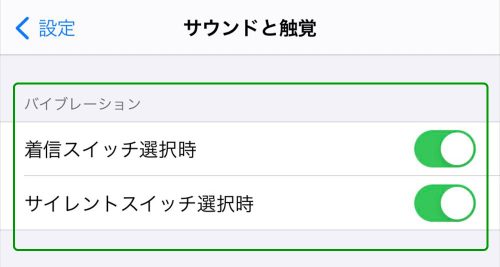
上記より
・着信スイッチ選択時 ON(オン)
・サイレントスイッチ選択時ON(オン)
上記2点の設定を
両方ともオン(ON)= 有効にする事で、
本体の左横にあるスイッチのON・OFF(オン/オフ)関係なしに
常にバイブレーション機能が作動するようになります。
という事なのです。
◆ 常にバイブレーションを無効にしたい場合には?(OFF)
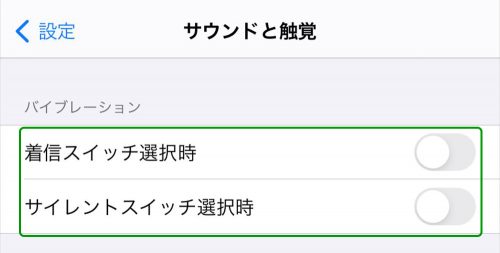
上記より
・着信スイッチ選択時: OFF(オフ)
・サイレントスイッチ選択時: OFF(オフ)
上記2点の設定を
両方ともオフ(OFF)= 無効にする事で、
本体の左横にあるスイッチのオン・オフ関係なしに
バイブレーション機能が一切動作しなくなります。
という事なのです。
でも、この両方の意味は、どういう事なの?
着信スイッチ選択時とは?どういう意味なの?
設定 > サウンドと触覚より
着信スイッチ選択時のオンとオフの意味もよく分かりづらいですよね。
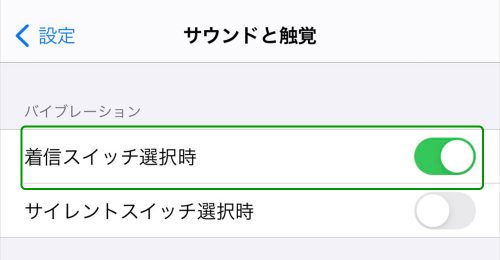
・着信スイッチ選択時: ON(有効)
→ 着信音が鳴る時だけ
バイブレーション機能(振動)を作動させたい方は
この設定をON(有効)にすればOKでございます。
電話が掛かってきたりメールが届いたら
・着信音が鳴りつつ
・バイブレーションの振動機能が動作します。
といった設定になります。
◆ サイレントスイッチ選択時とは?
設定 > サウンドと触覚より
サイレントスイッチ選択時の
「オン」と「オフ」の意味もよく分かりづらいですよね。
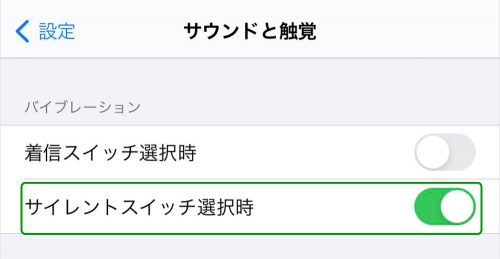
→ 着信音が鳴らない時(無音時)だけ
バイブレーション機能(振動)を作動させたい方はONにすればOKです。
電話が掛かってきたりメールが届いたら
・着信音が鳴らないけど
・バイブレーションの振動機能だけが作動します。
といった設定になります。
◆ 着信音量をボタンで簡単に変更したい場合には?
設定 > サウンドと触覚より
着信音と通知音(下の方にあります)
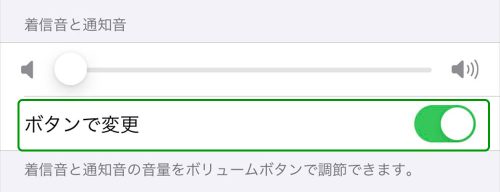
ボタンで変更をON(オン)にすればOKです。
これによりiPhone左横にあるボタンを押すごとに
音量を高くしたり低くしたりできます。
iOS16のバイブON / OFFの切り替え
iOSを16へアップデートする事により
設定方法と項目が変更になっております。
iOS16の設定方法については
設定 > サウンドと触覚より
3つの設定を有効(ON)にする必要があります。
◆ 着信/消音モードスイッチ
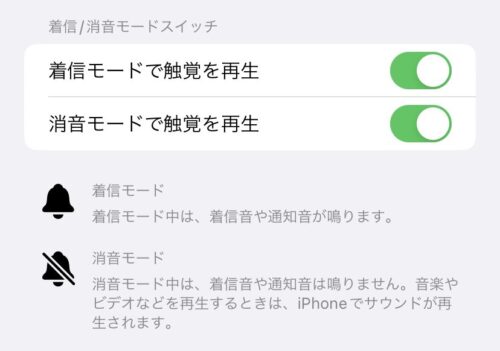
・着信モードで触覚を再生: ON
・消音モードで触覚を再生: ON
すぐ下にある
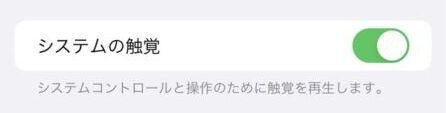
システムの触覚: ON
上記3点をONにすれば、バイブモードに出来ます。
つまりは、ブルブル震える振動モードが有効になります。
OFFにするとバイブは「無効」になります(振動モードは無効)
iPhone11/12/13/14/15を購入するならどれが良い?
iPad Air初代→iPad Air4にした感想(使い心地)
iPhone17/Air/16/16eの違い(どれを買うべき?)
iPhone充電Lightningを廃止してUSB-Cを発表
iPhone iOS26にするメリット(着信スクリーニング)

当方が厳選に厳選を重ねたおすすめルーターとして
余計な高機能は一切不要にて
標準的なシンプルな機能を搭載した上で
現在のおすすめ商品は下記となっております。
◆ 安定のおすすめルーター(Wi-Fi6)
現在NECが販売されているWi-Fiルーターで
もっとも安定していると評判の良いグレードになります。
同時に接続する人数が多くいる方で
少しでも安定した速度が欲しい方におすすめです。
・接続環境: Wi-Fi6(11ax) ・最大速度: 2.4~4.8Gbps(5Ghz)/ 574Mbps(2Ghz時) ・利用台数: 最大36台(12人) ・ストリーム対応数: 4ストリーム(4x4)

NEC Aterm 無線LAN WiFiルーター AM-3000D4AX(Wi-Fi6)/ その2 / その3 / その4 / その5 / その6 / その7 New
NEC Aterm 無線LAN WiFiルーター AX4200HP(Wi-Fi6)
一般的な家庭では、こちらを購入しておけばOKでございます。
高機能・安心・安定を求めている方で
接続人数が多い方で安定した速度を重視される方におすすめです。
特に最大速度を重視されている方向けになります。
◆ 安定おすすめルーターの進化版(Wi-Fi6E)
Wi-Fi6から進化したWi-Fi6E(11ax)となっております。
最高速度の10Gbpsに対応したWI-Fiルーターになります。
・最大速度: 2.4Gbps(6Ghz)/ 2.4Gbps(5Ghz)/ 574Mbps(2Ghz) ・利用台数: 最大36台(12人) ・ストリーム対応数: 合計6ストリーム
そこまでの高機能が必要ない方は

NEC Aterm Wi-Fiルーター AX5400T6 / WX5400T6(Wi-Fi6E)/ その2 / その3
上記で必要十分だと思います。
◆ 安定おすすめルーターの高級版(Wi-Fi6E)
・最大速度: 4.8Gbps(6Ghz)/ 4.8Gbps(5Ghz)/ 1.1Gbps(2Ghz) ・利用台数: 最大36台(12人) ・ストリーム対応数: 合計8ストリーム or 12ストリーム
※ 6Ghz = 2ストリーム(2x2)/ 5Ghz = 4ストリーム(4x4)/ 2Ghz = 2ストリーム(2x2)

NEC Aterm WiFiルーター10Gbps有線LANポート対応(Wi-Fi6E)
光回線10Gbpsを契約されている方で
高機能・安心・安定を求めており、接続人数が多くても
常に安定した速度を重視される方におすすめです。
◆ Wi-Fi7ルーター新登場
Wi-Fi6Eから進化したWi-Fi7(11be)となっております。
遂にWi-Fi7対応ルーターが登場しました。
・最大速度: 5.7Gbps(5Ghz)/ 1.3Gbps(2Ghz) ・利用台数: 最大36台(12人) ・ストリーム対応数: 合計4ストリーム
※ 5Ghz = 4ストリーム(4x4)/ 2Ghz = 2ストリーム(4x4)

NEC Aterm WiFiルーター 10Gbps有線LANポート対応 7200D(Wi-Fi7)/ その2

・最大速度: 11Gbps(5Ghz)/ 1.3Gbps(2Ghz) ・利用台数: 最大36台(12人) ・ストリーム対応数: 合計4ストリーム
NEC Aterm WiFiルーター 10Gbps有線LANポート対応 19000T(Wi-Fi7)/ その2
◆ 安定版のWi-Fi5ルーター
Wi-Fi6の最新機能は必要とせず
少し前の古い製品にて安心・安定の
Wi-Fi5(11ac)で十分な方におすすめです。
・最大速度: 1.7Gbps(5Ghz)/ 600Mbps(2Ghz時) ・利用台数: 最大18台(6人) ・ストリーム対応数: 4ストリーム(4x4)

NEC Aterm Wi-Fiルーター WG1200HP4(WI-Fi5)
NEC Aterm Wi-Fiルーター WG1200HS3(WI-Fi5)
Wi-Fi6は必要なく安心・安定のWi-Fi5で十分な方におすすめでございます。
普通に使用する分には、まったく問題ございません。
Wi-Fi6と速度の体感的にも大きな変化は感じられません。
現在は販売終了してしまったのですが、NEC Atermの中でもWG2600・WG1800シリーズは安心・安定の動作で評判が高かったです。注意点として、WG1800HP4を使用する場合にはオートチャンネルセレクト機能を無効すればOKです。
よく見かけるHP3とHP4の違いについては
HP3は安心・安定の高性能CPUにてQualcomm = クアルコム・メッシュ非対応となっています。
HP4は、新たにメッシュ対応となりますが、CPUチップは最新のHS系と同じMT7621にスペックダウンとなっております。性能ダウンとなっていますが、普通に使用する分には気にする必要もなく何の問題もありません。
※ Atermシリーズでは昔からQualcommが”当たりモデル”と優秀すぎるだけです。
これまで当方では旧製品のWG1800HP2(WG2600HP3)を2016年から長年に渡り使用しておりましたが、9年以上使用しても故障知らずでした。
それ以前に使用していたNEC製Wi-FiルーターはAterm WR8700N-HP(2010年製)で、5年目で故障してしまいました。使用中に何の前触れもなく「カチッ!」という不思議な音がしてダメになってしまいました。
突然エラー(赤ランプ点滅)が出てしまいWi-Fi接続が出来なくなってしまい故障しました。
当時価格で1.5万前後で購入した記憶があります。
以上を簡単にまとめますと
◆ WI-Fi7でしたら
NEC Aterm WiFiルーター 10Gbps有線LANポート対応 7200D(Wi-Fi7)/ その2
NEC Aterm WiFiルーター 10Gbps有線LANポート対応 19000T(Wi-Fi7)/ その2 New
◆ WI-Fi6でしたら
NEC Aterm WiFiルーター AM-3000D4AX(Wi-Fi6)/ その2 / その3 / その4 / その5 / その6 / その7 New
NEC Aterm WiFiルーター AX4200HP(Wi-Fi6)
NEC Aterm WiFiルーター WX5400HP(Wi-Fi6)/ その2
◆ Wi-Fi6Eでしたら
NEC Aterm Wi-Fiルーター AX5400T6 / WX5400T6(Wi-Fi6E)/ その2 / その3
NEC Aterm Wi-Fiルーター AM-AX11000T12 10Gbps有線LAN対応(Wi-Fi6E)
◆ Wi-Fi5でしたら
NEC Aterm Wi-Fiルーター WG1200HP4(WI-Fi5)
NEC Aterm Wi-Fiルーター WG1200HS3(WI-Fi5)
上記いずれかを購入しておけばOKでございます。
いずれも大変おすすめでございます。
WI-Fiルーターの価格関係なしに一番安い低グレード商品(1500/3000)でも安定動作を確認出来ておりますので、ご安心下さいませ。※ 1500シリーズは販売終了
世間では3000シリーズ or 5400シリーズが安心・安定と評判良いです。
Wi-Fiルーターは高いグレードがおすすめ(安物は安定しない?)
光ファイバーケーブルは純正品がベスト(フレッツ光/auひかり/nuro光)
NEC無線Wi-FiルーターONUランプ正常状態(点滅&点灯)
フレッツテレビ V-ONUランプ正常状態(エラー点滅&点灯)
ネット回線速度1Gbps必要ない?(100Mbpsで十分?)