USB3.0は差し込む速度でUSB2.0(遅くなる)
 これ知っておけばOK!
目次
USB3.0は挿し込む速度でUSB2.0に変わる
USBを挿し込む速度に要注意
USB3.0について
挿し込む(差し込む)際の
入れ方のスピード速度によって
USB2.0
または
USB3.0
どちらかの認識に変わってしまいます。
USB3.0なのにUSB2.0としか認識しないと…?
何か損をした気分になってしまい嫌ですよね。
一人でも多くの方に知っておいてもらいたい内容だと思いますので、簡単な内容に噛み砕いてUSBに関する内容と共にUSB3.0として、100%完璧に認識させる方法も一緒に解説しております。
誰でも理解できるように1つ1つ分かりやすく
簡単に解説しておりますので、ぜひご覧になって頂ければ幸いです。
まずUSB3.0のケーブル&器機について
(Type-Aコネクター)

・ゆっくり挿し込み or 差し込みがあまかったりしたら「USB2.0」

・素早く差し込む or 根本まで、しっかり差し込めたら「USB3.0」
として認識されてしまいます。
これは知らなかったですね~
USBケーブル1つとっても差込口が「固い物」があったり「緩い物」があったりと個体差も激しいですが、差し込み初めが固いタイプの物だとUSB2.0として認識されていた可能性が高そうですね。
このような症状はなかったですか?
USB3.0ケーブルを購入したけど
ファイルの転送速度が遅すぎたり(USB2.0並)といった内容ですね。
過去にクチコミレビューでもチラホラと見かけたりした事がありましたね。
単純にUSBケーブル製品自体の初期不良も考えられますが、
もしかしたら
USB端子の差込スピードが原因(ゆっくり丁寧すぎる差込み)
これは多くの方に該当すると思います。
ゆっくり慎重にUSBケーブルを接続口に挿している方が多いと思います。
というよりも最初の1回で向きが合わないのが嫌になってしまいますよね。
もしくは
根本までしっかり差されていない状態 = 中途半端な状態が原因
上記2点が原因により
誤ってUSB2.0として認識しているという事も少なからず関係しているかもしれないですね!?
速度に違いが出る原因
皆様が一番気になる内容ですね!?
USB 3.0(Type-Aコネクター)には、USB2.0 と USB3.0の互換性を持たせるためにUSB2.0コネクターの根本/奥側に3.0用のピンを追加された物になっています。
※ 互換性 = 新しい器機だけではなく古い器機でも使用可能にするために工夫されています。
簡単に説明しますと、新しいゲーム機本体を買っても一世代前の古いゲームソフトが遊べるといった感じですね。
つまりは、USB3.0になってもUSB2.0の接続口にも、これまで通り問題なく対応して使えますよ~という物ですね。
USBの接続口は□になっていますね。
□の中の領域は、8:2くらいの割合になっています。
・差さり初め先端の”8割部分”は「USB2.0の領域」

・最後の方にある奥側の”2割部分”は「USB3.0の領域」
となっています。
画像で詳しく見ていきますと…?

◆ 赤色 USB2.0の領域(8割部分) = USB接続口の先端には4本のゴールドピン | | | |
→ ゆっくり・丁寧に差し込む事により
赤色箇所 8割の部分で差し込みをしている最中に誤って2.0と認識される事が原因で、「USB2.0」として認識されてしまうという事なのです。
◆ 緑色 USB3.0の領域(2割部分)= USB接続口の最後に差さる奥側に5本のゴールドピン | | | | |
→ 素早く差し込む事により、赤色箇所の接触の認識を避けられます。
これにより安定して最後の接続口にある緑箇所 残りの2割部分が接触して、正しく3.0と認識する事で、初めて「USB3.0」として認識されるという事なのです。
しっかり奥の根本まで差し込んで初めてUSB 3.0として認識される仕組みになります。
当然ながら8割程度の差し込みだったら、USB 2.0になってしまうという事ですね。
奥の根本まで差さなければUSB2.0として認識・判断されてしまうという事なのです。
逆にUSBを差し込む時にはカンマ1秒でも素早く、奥までしっかり差せば、きちんと安定してUSB3.0として認識・判断されるという事であります。
となりますと…?
USB3.0として完璧に認識させる方法
100%完璧にUSB3.0で接続されたい方は
電源を入れる前から

USB3.0を挿し込んでおけば完璧です。
この方法がもっともベストですね。
それも、しっかりと根本の奥までですね。
これが失敗せずに完璧にUSB3.0を認識させる方法で間違いないと思います。
最後に簡単にまとめますと
・素早く・しっかり奥まで差し込む方法 = USB3.0として認識

・ゆっくりと、多少いい加減に差し込む方法 = USB2.0として認識

・100%完璧にUSB3.0にしたい方 = 電源を入れる前から差し込む方法がベスト
と覚えておけばOK(完璧)です!
ここでの大切な覚え方のポイントとして
最初に通る8割の領域 = USB2.0を認識させないイメージを持つ事が何よりも大切ですね。
シンプルに”奥側がUSB3.0”とだけ覚えておいても分かりやすいですね。
当方のように足りない頭になりますと…?
どうしても先ほどの覚え方では一定の期間を過ぎるとド忘れしてしまう事が判明いたしました。
そこで、どうにかずっと記憶に残るような良い覚え方はないかなぁ~?と考えてみたのですが、遂に良い覚え方を閃きましたので、紹介させて頂きますね。
とても簡単でした。
・USB3.0 = 転送速度が早い = 早いからUSBも素早く入れる!

・USB2.0 = 転送速度が遅い = 遅いからUSBもゆっくり遅く入れる!
と覚えておけばOKでございます。
USB Type-AとUSB Type-Cの違い
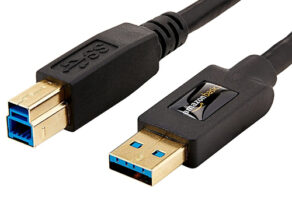
上記がUSB Type-Aタイプになります。
左がオス・右がメスになります。
→ メスタイプは良く見かけると思いますが…?
← オスタイプは絶滅危機で年々と見かけなくなっています。
カラーとして、青くなっているVerが「USB3.0」になります。
昔ながらの銀色がURB2.0となっています。
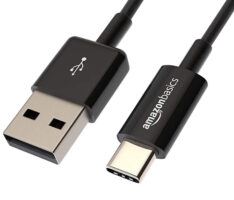
上記がモバイルガチェット(携帯器機)でよく見かける
USB Type-Cタイプになります。
上記画像のタイプは、左が家庭用AC電源コンセント側のUSB差込口へ差し込む事が多いです。
右がスマートフォン等の携帯器機の本体側へ差し込む事が多いです。
<USB Type-Cの接続イメージ例>
電源コンセント側---USB変換器---左のUSB---右のUSB-TypeC---本体側へ
Type-C最大のメリットとしては
USB接続口がiPhoneのライトニングケーブル(Lightningケーブル)と一緒で上下の向きがない点ですね。
1回でスムーズに差込み出来るという最大の良さがあります。
接続口も細く丸まっていて、とても使いやすく便利ですね。
最近では、あまり見かけなくなりましたが、
Micro-USBタイプがあります。

MicroUSBは接続口が
USB Type-Cと似ているのですが…?
上下に向きが決まっていて台形の家の形になっています。
はっきりと見た目で分かりやすいので通常USB(メスタイプ)よりはマシになります。
USB初期の頃は
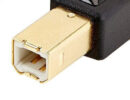
上記の四角い接続口でパソコン周辺機器へ接続するのが主流でした。
新型コロナ以降からテレワークが主流になっておりますが、2000年代はじめに10万~30万画素といった明らかに画質が悪いWebカメラやタブレットを繋げたのも今となっては良い思い出です。
今ではUSB機器といったら、100円均一(ショップ)でも全て揃ってしまう程ですね。
iPhoneもLightningケーブルを廃止してType-Cへ統一したくらいです。
そのくらいUSB Type-Cが現在の主流になっています。
USB2.0とUSB3.0の違い
データの転送速度が違います。
◆ 転送速度とは?
画像や動画などをのファイルを移動する際の
コピー & 削除時間が大幅に変わるという事になります。
例えば、パソコンのデータをバックアップする際にはハードディスク(HDD)から USBタイプの外付けハードディスク(HDD)にファイルを移動したりする時に大きく時間が関係してきます。
パソコン内のHDDをSSDに変更するくらい
明らかに体感できる程の違いになります。
・USB2.0の通信速度は「480Mbps」に対して

・USB3.0の通信速度は「5Gbps(5,000Mbps)」
但し、車のカタログによる燃費と一緒で、
実測こと実際のリアル速度は異なりまして
実測度はUSB2.0の「2倍~3倍(1Gbps~1.5Gbps)」となっています。
Microsoft Office 2024発売(買い切り型)
高級キーボード リアルフォースの感想(メリット&デメリット)
パソコンのスピーカーは何を購入するのが良いの?(おすすめ/コスパ重視/PC)
Wi-Fiルーターは高いグレードがおすすめ(安物は安定しない?)
LANケーブルはどれを購入すれば良いの?(10Gbps/1Gbps)
光ファイバーケーブルは純正品がベスト(フレッツ光/auひかり/nuro光)
Webカメラ&マイクは何を購入したら良いの?(おすすめ/テレワーク)
最新PCのCore i3が4年前のCore i7と同じ性能へ
CPUのオーバーヒートエラー(CPU Over Temperature Error)
Windows8/8.1のサポート終了日(アップデート更新終了日)
Microsoft Officeのサポート終了日(2013/2016/2019/2021)
ファイル高速バックアップ(BunBackup/FastCopy)
Webカメラ&マイクは何を購入したら良いの?(おすすめ/テレワーク)
Webカメラ&マイク設定方法(Zoom/TeamVewer/LINE)
無料PDF閲覧&作成ソフト(Foxit Reader/Phantom)
パソコン高速化&パフォーマンスアップ方法(RAMディスク導入編)
Microsoft Edge更新方法(アップデート手順解説)
InternetExploere11 2022年6月16日でサポート終了
Firefoxが接続障害で動かないと話題(何も反応がない不具合の解決策)
Internet Explorerキャッシュ削除方法(簡単解説)
InternetExploere11 2022年6月16日でサポート終了
Windows11の条件を満たさない古いPCでインストールする方法(TPM認証回避編)
Windows11を古いPCでインストールする方法(CPU回避編)
Windows11 非対応CPU+TPM+セキュアブート回避する最強方法
Windows11 タスクバーにある余計なアイコンを削除する方法
Windows11 タスクバーは最下部へ固定&アイコンサイズの大きさ3種類
Windows11 最下部タスクバーアイコンのサイズ変更方法(小/中/大)
Windows11に更新できない原因(Affinity11入手から使い方)