事業復活支援金の申請時につまずきやすいポイント
 これ知っておけばOK!
目次
事業復活支援金 申請時につまずきやすいポイントの簡単解説
確定申告書のファイル添付が必須になってるよ?
確定申告書のファイルを添付する欄が
1.2018年(平成30年)年度の確定申告書B第一表

2.2018年(平成30年)分の所得税 青色申告決算書(1)

3.2018年(平成30年)分の所得税 青色申告決算書(2)
1つの年度につき3ファイルの確定申告書を添付しなければいけないように必須になっています。
一般的には
1.2018年度の確定申告書B第一表

2.2018年度の所得税 青色申告決算書
上記の通り、1つの年度につき2ファイルだけで済むのですが、
3ファイル目が必須になっている事で進めない問題が発生します。
この場合、
3つ目のファイル添付を
e-tax(メール受信通知)
を添付するか?
もしくは、e-taxがない方は
再び
1.2018年度の確定申告書B第一表
or
2.2018年度の所得税 青色申告決算書
同じファイルを添付しておけばOKでございます。
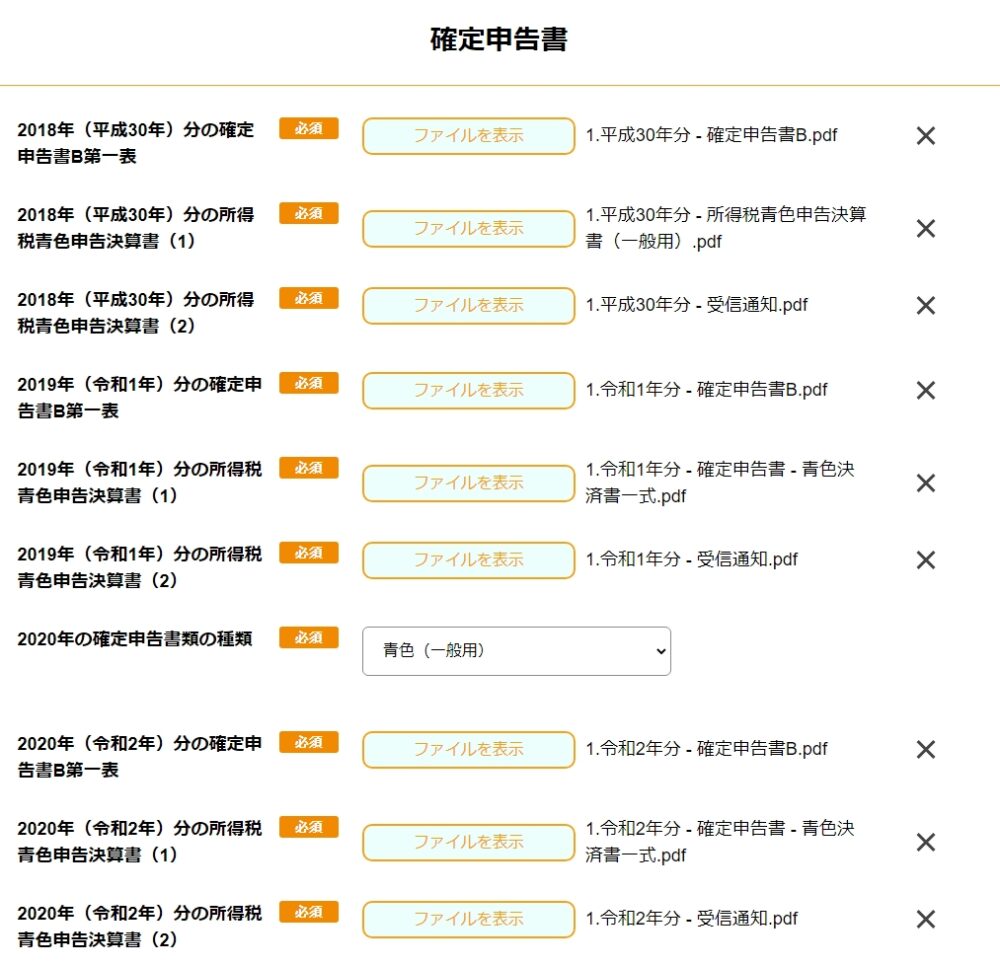
これにより回避して進める事が出来ます。
月次支援金の時も似たような事がありました。
確定申告書のすぐ下に
上記以外に必要な書類として
e-tax受信通知を添付する欄がありますが、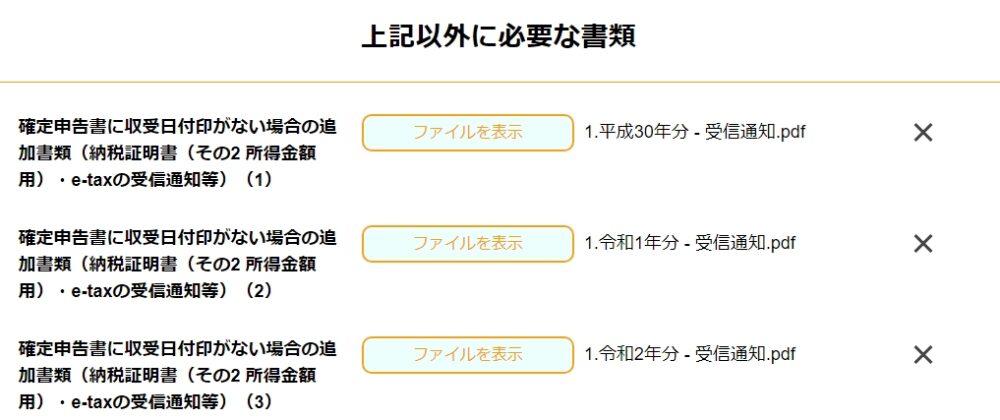
こちらも同じ受信通知を添付すれば問題ございません。
被ってしまう分には問題ありません。
そして、最後の欄には
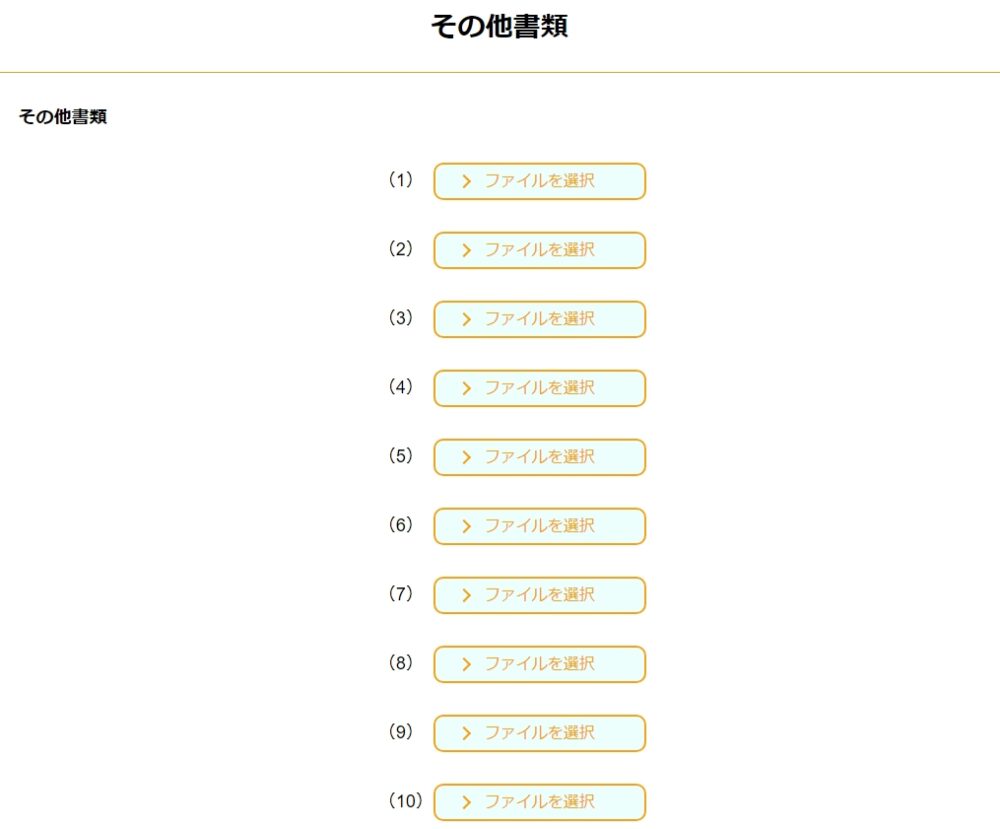
その他書類として
足りない書類を添付する事もできます。
銀行口座の金融機関&指定コードが分からない問題
・銀行口座&金融機関コード(4桁の数字)
と
・支店コード(3桁の数字)
の入力ですね。
金融機関コード&店番号は下記より調べればOKです。
全て必須項目になっておりますので、ご注意下さいませ。

口座情報を入力します。
・種別:

・金融機関コード(銀行コード):4桁

・店番号:3桁

・支店名

・口座番号

・口座名義:
事前確認の登録確認機関が見つからずに困り果てている方
下記より登録確認機関に関する内容まとめておりますので、ぜひご覧下さいませ。
事業復活支援金の登録確認機関&事前確認の簡単解説(無料/手数料/検索/税理士/行政書士)
事業復活支援金の無料登録確認機関/事前確認の探し方&見つけ方の簡単解説
事業復活支援金の登録確認機関では給付対象かどうか判断をしてくれないの?(事前確認)
事業復活支援金の事前確認では何を聞かれるの?(当日のやり取りと流れ)
なるべくトラブルにならないための対策(Webブラウザ編)
初めから優秀なWebブラウザを使用する事が大切になります。
Internet Explorerをお使いの方は非対応となっております。
InternetExploere11 2022年6月16日でサポート終了
Firefoxの方も一部で不具合が報告されているようです。
・途中のチェックボックスにチェックを入れられなかったり

・画像&PDFを添付出来なかったり
といった不具合ですね。
そんな事にならないためにも
Webブラウザは、
・Microsoft Edge

・Google Chrome
上記どちらかを使用しておけば、絶対に問題ないと思います。
個人的には定期的にアップデートされていて簡単・安心・安定で導入まで3分も掛かりません。
無料のChromeを使用しておけば、今後も困ることはないと思っております。
当方ではChromeが登場してからは、ずっとメインのブラウザとして使用しております。
参考までにChromeにて月次支援金の最終画面まで問題なく行ける事を確認出来ております。
チェックボックスも、まったく問題ございません。
→ Google Chromeインストール方法まとめ(手順解説/ダウンロード/Windows10/PC)
もし、途中で何かしらの不具合が起きたり、
再びアクセスした時に古い情報が消えずに残ってしまった場合には
Webブラウザの「キャッシュを削除」してからやり直せばOKです。
その後、再起動もしておけば間違いないと思います。
PDFファイルがエラーが出て開けない方
無料PDF閲覧 & 作成ソフト Foxit Reader / Phantom
他にも便利なパソコン用アプリケーション関連のまとめ記事一覧がございますので、ぜひ一緒にご覧下さいませ。
以下からは月次支援金当時の物になります。
何かしら応用して頂ける内容があるかもしれませんので、ぜひ一緒にご覧下さいませ。
既に一時支援金をもらっていて申請される方の不具合3点(注意点)
簡単申請の方においては下記の不具合が発生しているようですので、ご注意下さいませ。
・一時支援金の時に選択した同じ年を選択する事ができない不具合&問題点が報告されております。
一時支援金を2019年/2020年の基準月で申請している方につきましては、
今回の月次支援金を2019年/2020年の基準月で申請する場合には基本申請から入っていかないと「基準月が変更出来ない」ようですので、ご注意下さいませ。
その場合の対策としましては、基本申請にすればOKです。
基本申請の方は問題ありませんので、既に一時支援金をもらっている方でも「基本申請」が安定になります。
下記の場合には簡単申請には対応しておりませんので、ご注意下さいませ。
・一時支援金を入金された方の申請ステータスがお振込手続き完了に変わっていない方
→ 現在、一時支援金の方が”お振込手続き中”の場合、「簡単申請」を選択出来なくなっています。
・一時支援金を「特例申請」を利用して申請されている方
→ 一時支援金を特例申請している方は「簡単申請」に対応しておりません。
月次支援金の特例申請は6月30日に開始される予定となっております。
自分が、どの区分に該当するか分からない方(給付対象確認)
まずはじめに自分が月次支援金の給付対象かどうか?を確認する事が大切になります。
下記にて詳しく確認する事ができますので、ぜひ一緒にご覧下さいませ。
→ 月次支援金 - 自分が給付対象かどうかすぐに確認する方法(早見表)
誰でも簡単にチャートを辿っていくだけで把握する事ができます。
取引先情報の入力欄が全て必須項目で困ってしまう問題
 ここから大変手間が掛かる取引先の売上を入力する必要があります。
一番つまずくであろうポイントNo1ですね。
なぜか取引情報を年ごとに6社全て必須項目になっておりますが、
2019年 or 2020年の取引情報だけしかない方もいらっしゃると思います。
その場合は、ひとまず同じ取引先情報を入力しておけばOKだと思います。
2019年の2社入力後、2020年も同じ情報を入力すればOKです。
2021年は取引が続いてなければ省略可能ですね。
取引が継続していれば、2019年と同じ情報を入力すればOKです。
他にも色々な疑問が出てくると思いますので、
皆様が疑問に思うであろう内容を簡単にまとめてみました。
・取引先が1件しかない方
→(1)と同じ情報を、そのまま(2)に入力すればOKです。
必須項目になっておりますので、全て埋めなければ次へ進めないためですね。
同様に同じ取引先情報を2019年・2020年・2021年と埋めればOKです。
つまり、取引先が1件しかない方は1件の取引先情報を6つの項目へ全て同じ内容のまま入力すればOKです。
・取引先が1件もない方(Y区分に該当&選択された方)
→「仕入先情報」を(1)と(2)へ入力すればOKです。
Y区分のみを選択した場合は、個人顧客の取引先情報を記載する必要はなく、Y区分の影響を受けた事業に関する他の取引での取引先(仕入先等)の取引先情報を記載してください。
とあるため、仕入先情報で問題ありません。
これらも全て2019年・2020年・2021年と全て埋める必要がありますが、2019年が対象だったら2020年・2021年も同じ情報でOKですね。
・サービス業で仕入先がない方
→ 支払った経費情報を(1)と(2)へ入力すればOKです。
<例>
・Microsoft Office 20,000円
屋号&住所等は購入先ですね。
これらも全て2019年・2020年・2021年と全て埋める必要がありますが、2019年が対象だったら2020年・2021年も同じ情報でOKですね。
上記いずれかに該当されない方は事務局の方針が決まるまで申請はしてはいけないようです。
数日後に要お問い合わせして確認する必要があります。
・4月~9月までの緊急事態宣言&まん延防止等重点措置一覧表は下記よりご確認下さいませ。
→ 緊急事態宣言&まん延防止等重点措置の早見表まとめ(4月/5月/6月/7月/8月/9月)

2019年度で対象となるお客様情報を
売り上げが多かった順に2点入力します。

2020年度で対象となるお客様情報を
売り上げが高かった順に2点入力します。

2021年度は緊急事態処置の影響により取引がない場合は、そのまま選択します。
継続して続いている方は、

2021年度で対象となるお客様情報を
売り上げが高かった順に2点入力すればOKです。
宣誓同意書が1つのファイルしかアップロード出来ない問題
宣誓同意書ファイルのアップロードですね。

宣誓同意書のファイルは1枚しかアップロードする事ができません。
本当は2つあるPDFファイルの1枚目&2枚目をセットにして新たに1枚のPDFを作成すれば良いのですが、多くの方がPDFを1枚にする作業は難しいと感じると思います。
無料PDF閲覧 & 作成ソフト Foxit Reader / Phantom
難しい方は、ひとまず2枚目のサイン部分だけでも問題ないとは思います。
そして、最後に「その他書類」をアップロードできる項目が余計に設けてあります

上記に1枚目&2枚目を再びアップすればOKであります。
その他に添付出来なかった書類がありましたら、この欄で添付します。
この欄に宣誓同意書のPDF1枚目をアップロードする形でもOKですね。
但し、宣誓同意書のPDFは見やすく2枚セットがベストだと思いますので、
先ほどの所で2枚目の名前部分を添付していたとしても、こちらでも再び(1)(2)へ宣誓同意書をアップロードしておけば間違いないと思います。
そうしますと事務局の審査担当者の方も、すぐに気づいてくれるからですね。
わざわざ、バラバラになった2つのファイルを1ファイルにまとめてアップロードして下さいとは言わないと思います。
こういった気遣いが大切であると思います。
もしくは、
とても簡単な方法がございます。
1.宣誓同意書の紙を横に2枚並べます。

2.1枚にしてスマートフォンやデジカメで撮影します(横向きで撮影します)

3.撮影が完了した1枚の画像をそのままアップロードすればOKです。
→ この方法が手っ取り早く安心・安定で確実ですね!

まさに記入例のサンプルの通りですね。
最近のスマートフォンはカメラ機能の画質だけは優秀すぎるくらいであります。
このように横向きで撮影すれば、十分なくらいであります。
この知恵者による方法は他の給付金の書類が必要な時でも、きっと役立つ事がくると思います。
宣誓同意書はPDFに限らず画像でも内容が確認できれば、まったく問題ございません。
宣誓同意書のアップロード項目で躓いて(つまずいて)しまった方や困っている方は、ぜひご活用下さいませ。
事業復活支援金 自分が給付対象なのかの判断&給付金額を自動計算が公開(簡単で便利)
事業復活支援金/月次支援金 マイページの申請方法&手順解説まとめ(仮登録~最終画面)
事業復活支援金の登録確認機関&事前確認の簡単解説(無料/手数料/検索/税理士/行政書士)
事業復活支援金の無料登録確認機関/事前確認の探し方&見つけ方の簡単解説
事業復活支援金の登録確認機関では給付対象かどうか判断をしてくれないの?(事前確認)
事業復活支援金の事前確認では何を聞かれるの?(当日のやり取りと流れ)
e-Tax確定申告書による受信通知(メール詳細/受付結果)の確認方法まとめ
やよいの青色申告で売上台帳をダウンロードする方法(確定申告/各種証明書)
銀行口座&通帳のコピー&写しが必要な時にネットバンクだと、どうしたら良いの?
月次支援金の完全版まとめ(申請方法/手順/いつ/必要書類/登録確認機関/事前確認)
月次支援金の簡単解説(マイページ/宣誓同意書/事前確認/個人事業主)
高級キーボード リアルフォースの感想(メリット&デメリット)
Wi-Fiルーターは高いグレードがおすすめ(安物は安定しない?)
LANケーブルはどれを購入すれば良いの?(10Gbps/1Gbps)
光ファイバーケーブルは純正品がベスト(フレッツ光/auひかり/nuro光)
SSDの故障&寿命まとめ(故障時のエラーコード/内容/前兆症状/トラブル)
嫌な生乾きニオイ対策&洗濯できない物に最適(リセッシュ除菌EX)
超強力粘着のパワーテープ(ガムテープの強化版/用途/効果/補修)
最強の超強力両面テープ(市販)(3Mハイタック両面接着テープ)
魔法のテープ(使い方/剥がし方/活用法/正規品/本物/偽物)
自己密着テープ(iPhone充電用ケーブル/水道管/電源コード剥き出し)
ゴキブリ退治に一番効果的で最強の殺虫剤(これだけ購入すればOK)
ジャンプスターターの選び方&使い方(バッテリー上がりの始動方法)
ネジをなめた時の外し方(ネジ山が潰れて空回り時の最強対処法)
ネジ&ボルトの種類が沢山ある豊富なホームセンターはどこなの?(BEST3)
中華まんの電子レンジ時間目安(あんまん/肉まん)(中華まん)
消毒用エタノールの効果と使い方まとめ(無水エタノールとの違い)
紙やすり&耐水ペーパー簡単解説(種類/選び方/使い方/使い分け)
ハーレー全般で使える! ショベルヘッドまとめメモ帳(困った時の故障&トラブルノウハウ集)

