月次支援金/事業復活支援金 マイページの申請方法と手順解説
 これ知っておけばOK!
目次
月次支援金/事業復活支援金 マイページの申請方法と手順解説
はじめに
本ページでは事業復活支援金の画面ではなく
月次支援金当時の申請方法を元に画像で詳しく解説しております。
事業復活支援金の手順についても
基本的には月次支援金の申請方法と変わらず共通となっております。
まずは当方の月次支援金&事業復活支援金まとめの解説を一通り読んで頂ければ、悩みも解決いたします。
月次支援金の申請方法と変わらず共通となっております。
誰でも理解できるように専門用語を使用せずに
1つ1つ分かりやすく簡単に解説させて頂いておりますので、ご安心下さいませ。
本ページでは月次支援金をマイページより
これから初めて申請する方のために
1.アカウントの仮登録~本登録のお申し込み方法と手順の解説

2.月次支援金を最後まで申請するための入力項目の解説(最終画面まで画像付き)

3.途中まで入力済みのデータを引継いで改めて入力する方法(ログイン方法の手順含む)
上記を誰でも理解できるように1つ1つ分かりやすく
簡単に解説しておりますので、ぜひご覧になって頂ければ幸いです。
月次支援金を申請に掛かる時間
初めて申請される方は
少しだけ戸惑う箇所があるかもしれないのですが、
入力項目自体は、そこまで難しくありませんので、ご安心下さいませ。
また、特につまずきやすい箇所も所々で解説させて頂いております。
多くの方が気になるのは肝心の申請までに掛かる時間ですね。
・これから初めて月次支援金を申請される方

・既に一時支援金を申請された方
上記によって月次支援金を申請する時間が大幅に変わってきます。
<既に一時支援金を申請されている方の場合>
既に一時支援金を申請された方は一時支援金の時に登録したアカウントを引き継ぐ形になりますので入力項目は非常に少ないですね。
また登録確認機関の「事前確認審査が不要」となりますので、すぐに申請も可能となります。
申請する際に必要となる書類は、
各月の売り上げによる「2021年の対象月(4月~7月)」
上記いずれかの売上50%減少の対象となる「売上台帳」を添付するだけでOKになります。
4月分の申請でしたら、2021年4月分の売上台帳だけでOKという事になります。
かなり簡略化されますので、とても楽だと思います。
やよい青色申告で売上台帳をダウンロードする方法(確定申告/各種証明書)
<初めて月次支援金を申請される方の場合>
これから初めて月次支援金を申請される方の場合、
意外と入力項目が多くて時間が掛かってしまうと思います。
慣れている方でも「最低30分~1時間前後」は掛かってしまう内容に見受けられます。
不慣れな方ですと「1時間~2時間以上」は平気で掛かると思いますので覚悟する必要があります。
PC歴25年以上&Web業界を18年以上も仕事としてやってきた当方が見ても、そう感じたくらいでありました。
これは一般の方々でも大変厳しいのではないか…と思うくらいでありました。
ただでさえ、ややこしいくらいに書類が必要だと思うのですが、
とんでもない難易度になっております。
そのため、当方では出来る限り月次支援金について分かりやすく解説させて頂きました。
また心配な方は月次支援金の申請サポート会場にてリアルの対面で親切・丁寧に教えてもらいながら申請する事も出来ますので、ご安心下さいませ。
月次支援金の申請サポート会場の活用方法まとめ(予約手順/申請ID)
これらの時間が掛かってしまう理由は月次支援金の入力項目を「合計7ページに渡り入力する必要」があるからなのです。
これが意外と皆様が想像している以上に入力する項目が大変多いために、とても手間が掛かります。
特に取引先情報の入力欄項目が
<取引先情報の入力欄>
1.取引先事業形態

2.電話番号

3.業種(大/中/小まで選択)
4.屋号

5.住所
住所欄が郵便番号から自動入力に対応しているのですが、
郵便番号/都道府県/市区町村・町名/番地・ビル・マンション名等といって個別に入力項目が分かれていて手間が掛かります。
他にも
・ 郵便番号が「半角英数字」・・・ハイフォンなし

・ 住所は「全角英数字」

・ 電話番号は「半角英数字)・・・ハイフォンなし
となっておりますので、ご注意下さいませ。
ホームページから住所や電話番号をコピー&ペーストされる方はご注意下さいませ。
さらに上記の取引先情報の入力を年ごとに2社入力する必要がございます。
なぜか全て必須項目になっておりますが、
2019年 or 2020年の取引情報だけしかない方もいらっしゃると思います。
その場合は、ひとまず同じ取引先情報を入力しておけばOKだと思います。
もちろん、1社のみしか取引がない方も同様に同じ取引先情報を入力ですね。
取引先情報を個人・法人問わず、年ごとに2社入力する必要があるという意味になります。
・2019年に取引先情報2社(1)(2)

・2020年に取引先情報2社(1)(2)

・2021年に取引先情報2社(1)(2)
→ 2021年現時点で取引が続いていなければ、2021年だけは省略可能になっています。
その場合、4社のみで良いです。
2021年まで継続して続いている場合、
上記全ての6社の項目を入力しなければいけないという事なのです。
これが結構なお時間が掛かると思います。
同じ取引情報を入力する際に住所の項目が細かく分かれている事で、最初に申し上げたコピー&ペーストするだけでも大変手間が掛かるという事なのです。
これがまとめて1つの住所の項目になっていれば非常に楽でありました。
そして、最大の手間と言いますのは、
なぜか「4月度」「5月度」の両方に該当される方は、
それぞれ各月ごとに最初から全て別々に入力しなければいけないようです。
まとめて一気に4月&5月をセットにして申請出来ないという事なのです。
4月・5月と対象月ごとに最初から7ページに渡る入力を全て埋めなければいけないです。
・4月分 x 7ページ

・5月分 x 7ページ
→ 合計14ページの項目を入力する必要があるという事なのです。
4月&5月分、両方の申請になりますと、とんでもない時間が掛かると思います。
そのため、時間に余裕をもって申請手続きをされる事をおすすめいたします。
もしくは、今後は改善された一気に申請出来るようになる可能性もあります。
初日は何かと不具合やトラブルが多いからですね。
マイページとは?
月次支援金の申請IDのアカウントの仮&本登録~申請するために必要な画面になります。
個人&取引情報を入力した上で必要となる添付書類も画像&PDFにてアップロードする必要があります。
簡単に言いますとアカウント登録~月次支援金を申請するために必要なページになります。
一度、本登録を完了すれば、ユーザーID&パスワードでログインする事ができます。
そして、入力情報は保存されますので続きから入力する事ができます。
<Webブラウザは何が良い?>
Internet Explorerをお使いの方は非対応となっております。
InternetExploere11 2022年6月16日でサポート終了
Firefoxの方も一部で不具合が報告されているようです。
・途中のチェックボックスにチェックを入れられなかったり

・画像&PDFを添付出来なかったり
といった不具合ですね。
そんな事にならないためにも
Webブラウザは、
・Microsoft Edge

・Google Chrome
上記どちらかを使用しておけば、絶対に問題ないと思います。
個人的には定期的にアップデートされていて簡単・安心・安定で導入まで3分も掛かりません。
無料のChromeを使用しておけば、今後も困ることはないと思っております。
当方ではChromeが登場してからは、ずっとメインのブラウザとして使用しております。
参考までにChromeにて月次支援金の最終画面まで問題なく行ける事を確認出来ております。
チェックボックスも、まったく問題ございません。
→ Google Chromeインストール方法まとめ(手順解説/ダウンロード/Windows10/PC)
もし、途中で何かしらの不具合が起きたり、
再びアクセスした時に古い情報が消えずに残ってしまった場合には
Webブラウザの「キャッシュを削除」してからやり直せばOKです。
その後、再起動もしておけば間違いないと思います。
他にも便利なパソコン用アプリケーション関連のまとめ記事一覧がございますので、ぜひ一緒にご覧下さいませ。
仮登録~本登録までの手順方法(解説)
まずは月次支援金のマイページへ行きます。

初めて登録する方はこちら をクリックします。

まずは月次支援金のマイページへログインするための
アカウントを登録するために仮情報を入力する必要があります。
・事業形態
・メールアドレス
・電話番号
を入力します。

仮登録が完了しますと
携帯電話の方はショートメッセージ(SMS)
なぜかスマホのショートメッセージにも送られてきます。
と
仮登録したメールアドレス宛に
【お知らせ】月次支援金 マイページ仮登録が完了しました。
といったメールが届いていると思います。
もしメールが受信トイレになかったりした場合には迷惑メールフォルダもご確認下さいませ。
何通か連続で送られてきたりしますが、あまり気にされないでOKです。
下記が本命で重要となるメールになります。

仮登録完了メールの中にあります
緑色のURLをクリックして本登録へ進みます。
本登録では、
・ログインID:

・パスワード:英数字含む8文字い以上
上記を入力してアカウントの本登録をします。
本登録が完了した所で、
月次支援金の申請画面になります。
自動的にログインした状態になります。
月次支援金の申請フォーム
もし、自動的にログインされた状態にならなかった場合、
下記へアクセスします。
そこで、

本登録した
・ログインID

・パスワード
を入力してログインすればOKです。
ログイン後、

「月次支援金の申請を開始する」をクリックします。

月次支援金の申請が表示されます。
対象月を「4月」or 「5月」
申請方法を「簡単申請」or「基本申請」
・簡単申請 = 既に一時支援金を申請された方が対象になります(基本申請も選択できます)

・基本申請 = 初めて月次支援から申請される方は、こちらが対象になります。
上記を選択して「申請を開始する」をクリックします。
<補足情報>
4月だったら、まずは4月の情報を全て入力してから、再び5月を初めから入力する必要があります。
対象月ごとに最初からそれぞれの月ごとに申請が必要になるので大変手間が掛かる作業になると思います。
4月&5月をセットで、まとめて一気に申請できないということなのです。
簡単申請の方は一時支援金の時のデータが読み込まれますので、4月&5月以外の入力はしなくて済むようです。
既に一時支援金のアカウントを引継いだ方は基本申請でもデータが引き継ぐ事が可能になっています。
既に一時支援金申請される方の不具合3点(注意点)
簡単申請の方については注意点がございます。
下記の不具合が発生しているようですので、ご注意下さいませ。
1.一時支援金の時に選択した同じ年を選択する事ができない不具合&問題点が報告されております。
一時支援金を2019年/2020年の基準月で申請している方につきましては、
今回の月次支援金を2019年/2020年の基準月で申請する場合には基本申請から入っていかないと「基準月が変更出来ない」ようですので、ご注意下さいませ。
その場合の対策としましては、基本申請にすればOKです。
基本申請の方は問題ありませんので、既に一時支援金をもらっている方でも「基本申請」が安定になります。
下記の場合には簡単申請には対応しておりませんので、ご注意下さいませ。
2.一時支援金を入金された方の申請ステータスがお振込手続き完了に変わっていない方
→ 現在お振込手続き中の場合、「簡単申請」を選択出来なくなっています。
3.一時支援金を「特例申請」を利用して申請されている方
→ 一時支援金を特例申請している方は「簡単申請」に対応しておりません。
月次支援金の特例申請は6月30日に開始される予定となっております。
それでは、本題に戻ります。

宣誓・同意事項の文章が表示されます。
1つずつ選択すると文章が表示されます。

全部で13項目へチェックを入れる必要があります。
1件ずつチェックするごとにポップアップで詳しい説明が浮き上がってきます。
全てに納得して同意しましたら次へをクリックします。

取引情報の入力になります。
申請者の
・都道府県
・市区町村
を選択します。

自分が対象となる区分を1つだけ選択します。
自分がどれに該当するのかどうか分からない方も多いと思います。
初めにつまずくであろうポイントになります。
その場合、

上記のチャート結果を反映すればOKでございます。
・4月~7月までの緊急事態宣言&まん延防止等重点措置一覧表は下記よりご確認下さいませ。
緊急事態宣言&まん延防止等重点措置の早見表まとめ(4月/5月/6月/7月)
 ここから大変手間が掛かる取引先の売上を入力する必要があります。
一番、つまずくであろうポイントNo1ですね。
なぜか取引情報を年ごとに6社全て必須項目になっておりますが、
2019年 or 2020年の取引情報だけしかない方もいらっしゃると思います。
その場合は、ひとまず同じ取引先情報を入力しておけばOKだと思います。
2019年の2社入力後、2020年も同じ情報を入力すればOKです。
2021年は取引が続いてなければ省略可能ですね。
取引が継続していれば、2019年と同じ情報を入力すればOKです。
他にも色々な疑問が出てくると思いますので、
皆様が疑問に思うであろう内容を簡単にまとめてみました。
<補足情報>
・取引先が1件しかない方
→(1)と同じ情報を、そのまま(2)に入力すればOKです。
必須項目になっておりますので、全て埋めなければ次へ進めないためですね。
同様に同じ取引先情報を2019年・2020年・2021年と埋めればOKです。
・取引先が1件もない方【Y区分選択された方】
→「仕入先情報」を(1)と(2)へ入力すればOKです。
Y区分のみを選択した場合は、個人顧客の取引先情報を記載する必要はなく、Y区分の影響を受けた事業に関する他の取引での取引先(仕入先等)の取引先情報を記載してください。
とあるため、仕入先情報で問題ありません。
これらも全て2019年・2020年・2021年と全て埋める必要がありますが、2019年が対象だったら2020年・2021年も同じ情報でOKですね。
サービス業で仕入先がない方
→ 支払った経費情報を(1)と(2)へ入力すればOKです。
<例>
・Microsoft Office 20,000円
これらも全て2019年・2020年・2021年と全て埋める必要がありますが、2019年が対象だったら2020年・2021年も同じ情報でOKですね。
上記いずれかに該当されない方は事務局の方針が決まるまで申請はしてはいけないようです。
数日後に要お問い合わせして確認する必要があります。
・4月~7月までの緊急事態宣言&まん延防止等重点措置一覧表は下記よりご確認下さいませ。
→ 緊急事態宣言&まん延防止等重点措置の早見表まとめ(4月/5月/6月/7月)

2019年度で対象となるお客様情報を
売り上げが多かった順に2点入力します。

2020年度で対象となるお客様情報を
売り上げが高かった順に2点入力します。

2021年度は緊急事態処置の影響により取引がない場合は、そのまま選択します。
継続して続いている方は、

2021年度で対象となるお客様情報を
売り上げが高かった順に2点入力します。

基本情報の入力になります。
今度は、ご自身の個人事業・法人情報を入力します。
事業形態
屋号
申請者の住所
業種
職業
事業内容
を入力します。
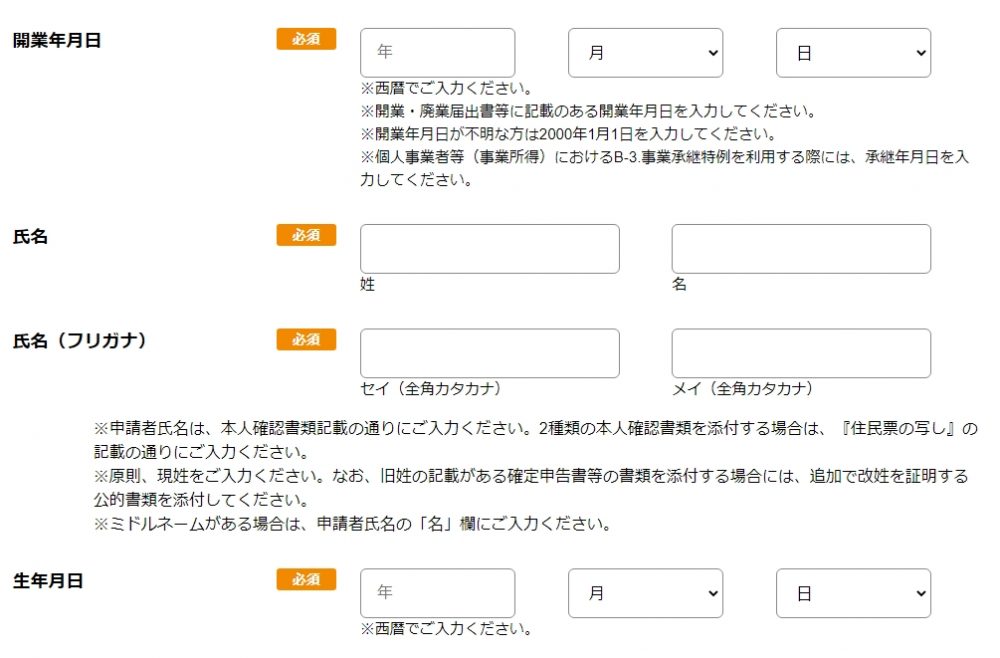
開業年月日
氏名
氏名(ふりがな)
生年月日
を入力します。

月次支援金の書類送付先も同様に入力した住所に変更がなければ、
住所コピーを クリックすれば、自動的に先ほどの住所が入力されます。

口座情報を入力します。
・種別:
・金融機関コード(銀行コード):4桁
・店番号:3桁
金融機関コード&店番号は下記より調べればOKです。
・支店名
・口座番号
・口座名義:

通帳をコピーした画像の「表ページ」「開いた最初のページ」を添付します。
この入力項目には2枚の画像を添付しなければいけませんので、
1枚目と同じ画像を2枚目に添付すればOKです。
ネットバンクの方はご自身のネットバンクへログインして
大抵マイページの口座情報照会より
・口座種別

・銀行名

・支店名

・口座番号

・口座名義
が書いてあるページの画像でOKです。
→ 銀行口座&通帳のコピー&写しが必要な時にネットバンクだと、どうしたら良いの?(PayPay銀行/住信SBIネット銀行)
上記の画面を
・画像撮影する

・PDFを作成する
上記の形式で提出すればOKでございます。
パソコンのデスクトップ画像を撮影できる WinShot【スクリーンショット】
無料PDF閲覧 & 作成ソフト Foxit Reader / Phantom

特例適用の選択になります。
特例適用の選択項目は、
・一般的な申請方法(特定事項に該当しない)
最初から選択された状態の物でOKです。

売り上げ情報の入力になります。
・基準年: 2019年 or 2020年のどちらかを選択します。
・基準年の確定申告の種類: 白色・青色(一般)等を選択します。

今回、対象となる月の分だけ入力すればOKです。
2019年4月でしたら、
・2019年4月の売り上げ

・2021年4月の売り上げ
といった入力だけでOKです。
他は全て0円のままにしておきます。
すると…?

自動的に計算してくれる仕組みになっています。

2021年の4月 or 5月 or 6月 or 7月の対象となる売り上げ台帳を添付する必要があります。
やよい青色申告で売上台帳をダウンロードする方法(確定申告/各種証明書)
・2021年の対象月「4月 or 5月 or 6月 or 7月の売り上げ台帳等」をPDF形式で添付します。

・氏名と確定申告書名義:一致している

・給付申請額: 自動的に金額が表示されます。
 書類添付になります。

・宣誓同意書

・2019年(令和1年)分の確定申告書B第一表

・2019年(令和1年)分の所得税青色申告決済書(1)
・2019年(令和1年)分の所得税青色申告決済書(2)

・2020年(令和1年)分の確定申告書B第一表
・2020年(令和1年)分の所得税青色申告決済書(1)

・2020年(令和1年)分の所得税青色申告決済書(2)
上記の書類をPDF形式で添付します。
こちらも引っかかりポイントNo2ですね!
特に宣誓・同意書のアップロード選択欄です。
<宣誓同意書について>
宣誓同意書のPDFは1枚しかアップロードする事ができません。
本当は2つあるPDFファイルの1枚目&2枚目をセットにして新たに1枚のPDFを作成すれば良いのですが、多くの方がPDFを1枚にする作業は難しくと感じると思います。
難しい方は、ひとまず2枚目のサイン部分だけでも問題ないとは思います。
無料PDF閲覧 & 作成ソフト Foxit Reader / Phantom
そして、最後に「その他書類」をアップロードできる項目が余計に設けてありますので、
そこで1枚目&2枚目を再びアップすればOKであります。
もしくは、とても簡単な方法がございます。
1.宣誓同意書の紙を横に2枚並べます。

2.1枚にしてスマートフォンやデジカメで撮影します(横向きで撮影します)

3.撮影が完了した1枚の画像をそのままアップロードすればOKです。
→ この方法が手っ取り早く安心・安定で確実ですね!

まさに記入例のサンプルの通りですね。
最近のスマートフォンはカメラ機能の画質だけは優秀すぎるくらいであります。
このように横向きで撮影すれば、十分なくらいであります。
この知恵者による方法は他の給付金の書類が必要な時でも、きっと役立つ事がくると思います。
宣誓同意書はPDFに限らず画像でも内容が確認できれば、まったく問題ございません。
宣誓同意書のアップロード項目で躓いて(つまずいて)しまった方や困っている方は、ぜひご活用下さいませ。

・本人確認書類を選択して画像を添付します。

・e-Taxの方は「受信通知/メール詳細」の画像/PDFを添付する必要があります。
e-Tax確定申告書による受信通知(メール詳細/受付結果)の確認方法まとめ
→ 対象になる年の「2019年度」or「2020年度」
と
2021年度ですね。
確定申告書を税務署の窓口で提出されている方は必要ありません。

その他に添付出来なかった書類がありましたら、この欄で添付します。
この欄に宣誓同意書のPDF1枚目をアップロードする形でもOKですね。
但し、宣誓同意書のPDFは見やすく2枚セットがベストだと思いますので、
先ほどの所で2枚目の名前部分を添付していたとしても、こちらでも再び(1)(2)へ宣誓同意書をアップロードしておけば間違いないと思います。
そうしますと事務局の審査担当者の方も、すぐに気づいてくれるからですね。
わざわざ、バラバラになった2つのファイルを1ファイルにまとめてアップロードして下さいとは言わないと思います。
こういった気遣いが大切であると思います。
最後に申請をクリックしますと…?

このような画面が表示されます。
事前確認機関で事前確認を受けて下さい。
本アカウントについて事前確認完了後に申請が可能になります。
なお、各ページでの入力事項・添付書類は保存されています。
と表示されますので、
後は、登録確認機関を探して事前確認審査をすればOKです。
入力された情報が消える?
いいえ、大丈夫なのです!
下記へアクセスします。
本登録した
・ユーザーID
・パスワード
を入力してログインします。
マイページよりログインしますと…?
きちんと入力した情報が保存されているのです!
詳細をクリックしますと…?

「申請を再開する」をクリックすると
今まで入力した情報&添付ファイルが、
そのまま全て保存された状態で表示されますので、ご安心下さいませ。
本申請するまでは何度でも修正が可能になっております。
登録確認機関について
1.登録確認機関を探して事前確認の審査をしてもらいます。
→ 税理士/公認会計士/行政書士/弁護士/中小企業診断士/地域の支援センター/商工会議所/青色申告会/等の登録確認機関で事前審査が必要になります。
月次支援金の登録確認機関は下記より検索することができます。
最寄りの登録機関へ問い合わせ後、メール&電話で事前予約をします。
【重要】
事前登録機関が見つからずに困り果てている方や有料の所しか見つからない方はベストな探し方(見つけ方)を解説しておりますので、ぜひ下記を一緒にご覧下さいませ。
登録確認機関&事前確認まとめ(月次支援金/無料/手数料/検索/税理士/行政書士)
登録確認機関に送るためのメール文章雛形/サンプル/例文(事前確認/予約/月次支援金)
2.登録確認機関で事前確認を受けます。
→ 直接、税理士/行政書士等の事務所へ訪問して対面で事前確認を受けます。
もしくは、ZoomによるTV会議/電話により事前確認を受けます。
一時支援金で調べてみた所、ZoomによるTV会議に対応している所が多いですね。
皆様がお持ちのパソコンがあれば、Webカメラとマイクはスマートフォン1つで簡単にZoomをする事が出来ます。
誰でも理解できるように1つ1つ分かりやすく簡単に解説しておりますので、ぜひ一緒にご覧になって頂ければ幸いです。
Webカメラ&マイクは何を購入したら良いの?(おすすめ/テレワーク)
自宅で簡単にテレワーク/ビデオ会議のZoomを導入する方法&使い方の簡単解説
iVcamアプリの導入方法&使い方(スマホをWebカメラ化)
3.月次支援金の公式ホームページのマイページから申請が通るようになります。
→ 無事に登録確認機関から審査が通りましたらマイページへアクセスして申請の手続きとなります。
以上にて完了となります。
基本的には月次支援金の申請方法と変わらず共通となっております。
事業復活支援金 自分が給付対象なのかの判断&給付金額を自動計算が公開(簡単で便利)
事業復活支援金/月次支援金 マイページの申請方法&手順解説まとめ(仮登録~最終画面)
事業復活支援金の登録確認機関&事前確認の簡単解説(無料/手数料/検索/税理士/行政書士)
事業復活支援金の無料登録確認機関/事前確認の探し方&見つけ方の簡単解説
事業復活支援金の登録確認機関では給付対象かどうか判断をしてくれないの?(事前確認)
事業復活支援金の事前確認では何を聞かれるの?(当日のやり取りと流れ)
e-Tax確定申告書による受信通知(メール詳細/受付結果)の確認方法まとめ
やよい青色申告で売上台帳をダウンロードする方法(確定申告/各種証明書)
銀行口座&通帳のコピー&写しが必要な時にネットバンクだと、どうしたら良いの?
月次支援金の完全版まとめ(申請方法/手順/いつ/必要書類/登録確認機関/事前確認)
月次支援金の簡単解説(マイページ/宣誓同意書/事前確認/個人事業主)
高級キーボード リアルフォースの感想(メリット&デメリット)
Wi-Fiルーターは高いグレードがおすすめ(安物は安定しない?)
LANケーブルはどれを購入すれば良いの?(10Gbps/1Gbps)
光ファイバーケーブルは純正品がベスト(フレッツ光/auひかり/nuro光)
SSDの故障&寿命まとめ(故障時のエラーコード/内容/前兆症状/トラブル)
嫌な生乾きニオイ対策&洗濯できない物に最適(リセッシュ除菌EX)
超強力粘着のパワーテープ(ガムテープの強化版/用途/効果/補修)
最強の超強力両面テープ(市販)(3Mハイタック両面接着テープ)
魔法のテープ(使い方/剥がし方/活用法/正規品/本物/偽物)
自己密着テープ(iPhone充電用ケーブル/水道管/電源コード剥き出し)
ゴキブリ退治に一番効果的で最強の殺虫剤(これだけ購入すればOK)
ジャンプスターターの選び方&使い方(バッテリー上がりの始動方法)
ネジをなめた時の外し方(ネジ山が潰れて空回り時の最強対処法)
ネジ&ボルトの種類が沢山ある豊富なホームセンターはどこなの?(BEST3)
中華まんの電子レンジ時間目安(あんまん/肉まん)(中華まん)
消毒用エタノールの効果と使い方まとめ(無水エタノールとの違い)
紙やすり&耐水ペーパー簡単解説(種類/選び方/使い方/使い分け)
ハーレー全般で使える! ショベルヘッドまとめメモ帳(困った時の故障&トラブルノウハウ集)

