マイナポイント申請手順方法
 これ知っておけばOK!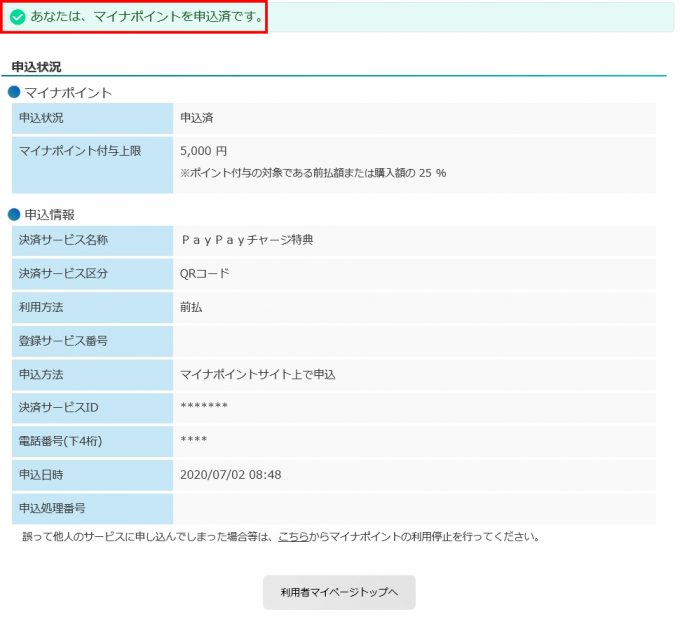
目次
マイナポイント申請手順方法
はじめに
マイナンバーカードが手元にある方を対象に
すぐに「5,000ポイントをもらう手順と方法」をまとめています。
当時(第一弾)の解説になっておりますが、
現在(第二弾)の1万5,000ポイントもらえる手順と同じになります。
まだマイナンバーカードをお持ちでないは下記をご覧下さいませ。
誰でも理解できるように1つ1つ分かりやすく簡単に解説しておりますので、ぜひご覧になって頂ければ幸いです。
マイナポイントがもらえる期限が2023年2月下旬までに延長しました。
当初、マイナポイントがもらえる期間(期限)は
2020年9月1日~2021年3月31日までだったのですが、
2021年9月30日までに延長する事が決定いたしました。
但し、これには条件と落とし穴がありますので、ご安心下さいませ。
2021年9月までの延長となる条件は
2021年4月30日までに「マイナンバーカードを申請した人が対象」
となってしまうとの事です。
簡単にまとめますと…?
マイナポイントをもらえるための条件として、
1.マイナンバーカードの申請期限が「2022年12月末日」まで!
→ 申請が5月1日になった時点でマイナポイントの対象から外れてしまいます。
但し、カードの受け取りは5月以降になっても大丈夫です。
マイナポイントをもらうためにはまでに
マイナンバーカードを申請手続きだけすればOKという事になります。
2.マイナポイントのお申し込みは「2023年2月末」までOKです!
→ マイナンバーカードを受け取った後には
改めてマイナポイントの申請手続き(紐付け設定)が必要になるという事なのです。
このマイナポイント手続を「2023年2月末までに行えばOK」という事になりますので、十分余裕がありますね。
第一弾の最大5,000円分 + 第二弾の1万5,000円(7,500円+7,500円)の期限は共通となっております。
パソコンから「楽天カード」&「PayPay」の手順を解説!
上記2点のマイナポイントの連動(紐付け設定)と方法を1つ1つの手順を分かりやすく解説しておりますので、ぜひ参考にして頂ければと思います。
9月1日(火)になってマイナポイントが受付開始されたけど…
まずは何をどのように手続きすれば良いの?
普通にPayPay(ペイペイ)or メルペイ or 楽天カード or イオンのWAON を利用して2万円分をお買い物 or チャージすれば5,000円分のポイントが付与されるの?大丈夫なの?
いいえ、違うんです!
最初にマイナポイントサイトで「お申し込み手続きが必要」です!
まずはマイナポイントサイトでお申し込み手続きをする必要がありますので要注意です!
この作業がマイナンバーカードとキャッシュレスサービス(PayPay/メルペイ/楽天カード/イオンのWAON)の紐付け(連動)設定になっております。
→ このお申し込みが完了していないと「最大5,000PT」は絶対にもらえないんです!
その詳しい手続き方法とは?
スマートフォンからお手続きしたい方
スマホからはiPhone7以上(Android等)をお持ちの方は
「マイナポイントのアプリ」から簡単に連動=紐付けが可能になっています。
iPhone6sを含む、それ以前の機種の方については
残念ながらスマホからの手続きには対応しておりません。
パソコン(PC)より手続きする必要があります。
自分もiPhone6sでマイナポイントをもらうためにApplePay(スマホにICカードを入れる機能)には対応していないので、パソコンからの手続きを解説しています!
スマホからは手順に従うだけで簡単にお手続きする事が出来ると思います!
今回はパソコンからの手続きを詳しく解説させて頂いております。
パソコンからお手続きしたい方(必要になる物とは?)
1.専用ソフトの「マイキーID作成・登録準備ソフト(無料)」の導入が必須になります。
2.インターネットブラウザは「InternetExploere11」が必須になります(Edgeには非対応です)
→ 2020年10月現在、ようやく「Chrome」「Edge」に対応したようです!良かったです!
3.「ICカードリーダー」が必要になります。
マイナポイントをパソコンから申請するためにはマイナンバーカードをパソコンに認識させる必要があります。
そのためには「ICカードリーダー」が絶対に必要になってきます。
ICカードリーダーをお持ちでない方は、どの製品を購入したら良いのか迷いますね?
これまで海外製のモバイルガジェット系(携帯器機)を沢山購入してきて散々痛い思いをした経験者から申し上げますと聞いたことがない海外製の安物メーカーの980円~、1480円~とかでも売っている物は絶対に購入されない方が良いと断言出来ます。
いざ使用しようとした肝心な時に限ってマイナンバーカードが正常に認識しなかったり、すぐに故障したりするので絶対におすすめできません。とてもストレスに感じると思います。
大人しく「NTT製」or「ソニー製」どちらかの3,000円前後するICカードリーダーが一番安定していて大変おすすめでございます。
大人しく「NTT製(2,500円前後)」or「ソニー製(2,700円前後)」どちらかのICカードリーダーが一番安定していて大変おすすめでございます。
※ 確定申告の季節によって3,000円前後になったり値上がったり値下がったりしています。
当方では10年以上前から愛用しておりますが、必要な時にストレスなく、すぐにマイナンバーカードを安定して読み込む事が出来まして、未だに故障しらずです。
→ NTTコミュニケーションズ 接触型 USBタイプ ICカード リーダーライター ACR39-NTTCom
→ ソニー 非接触ICカードリーダー/ライター PaSoRi RC-S380
→ カードリーダーの選び方&使い方まとめ(おすすめ/マイナンバーカード/確定申告)
4.マイナンバーカードが必要になります。
まだマイナンバーカードをお持ちでないは下記をご覧下さいませ。
ようやく、ここで本題になってしまい申し訳ないのですが、「パソコンから手続きする方法を解説」しております!
初めてマイナポイントを申請される方へ
「マイナポイントの予約(マイキーIDの発行)」をする必要があります。
→ 上記に登録する作業が「お申し込み手続き = 決済サービスを選択」となります。
はじめに準備する物
最初にパソコンのICカードリーダーに「マイナンバーカード」を接続します。
そのためには「ICカードリーダー」が絶対に必要になってきます。
下記のNTT製 or ソニー製(4,100円前後)が一番安定していて長年仕様しても全然故障しないので大変おすすめでございます。
・NTTコミュニケーションズ USBタイプ ICカード リーダーライター ACR39-NTTCom

・ソニー 非接触ICカードリーダー/ライター PaSoRi RC-S380
他の聞いたことがない海外製の安物のメーカーは980円~、1480円~とかもあるのですが、マイナンバーカードが正常に認識しなかったり、すぐに故障するので絶対におすすめできません。
まだマイナンバーカードをお持ちでないは下記をご覧下さいませ。
初めにマイポイントの予約サイトへアクセスして下さいませ。
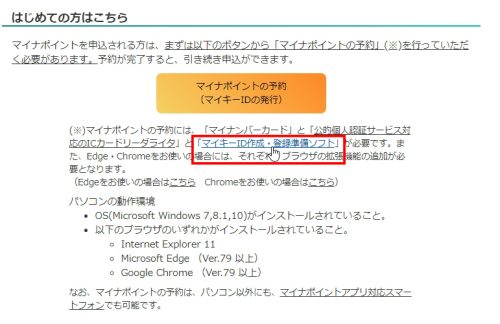
まずは上記の画面より
「マイキーID作成・登録準備ソフト」をパソコンに入れる必要があります。
この時にインストール画面では緑色のゲージが止まってしまう問題が出てしまう方は以下をご覧下さいませ。
→【マイナポイント】パソコン版の「マイキーID作成・登録準備ソフト」をインストールするとエラーで止まってしまう問題と解決方法
正常にインストールが完了した方は
再び、マイポイントの予約サイトへアクセスして下さい。
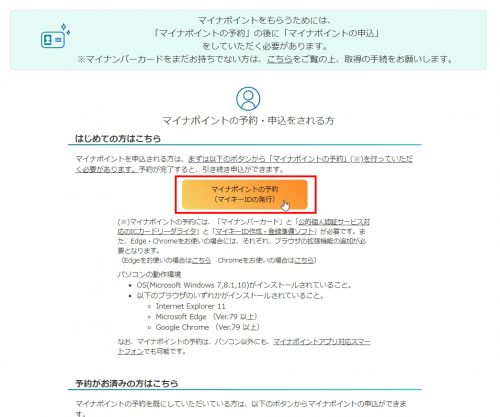
マイナポイントの予約(マイキーIDの発行)をクリックします。

環境チェックの結果で事前セットアップがされていないと表示されてしまいました。
これはインターネットブラウザの「Edge」または「Chrome」で専用の拡張機能プラグインが導入されていないからです。
・Edgeの方はこちらから拡張機能を導入して下さい。

・Chromeをお使いの方は、こちらから拡張機能を導入して下さい。
もしくは、
「マイキーID作成・登録準備ソフト」が正常にインストール出来ていない場合に表示されます。
この場合、再度インストールしてみて下さいませ。
その後、必ず再起動もして下さいませ。
インストール画面で緑ゲージのまま止まってしまい一向に進まないエラーの方は以下をご覧下さいませ。
→【マイナポイント】パソコン版の「マイキーID作成・登録準備ソフト」をインストールするとエラーで止まってしまう問題と解決方法
Chromeのマイナポイント拡張機能を追加手順は以下の通りになります。
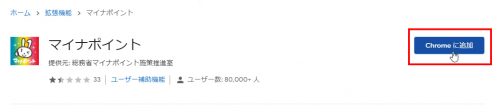

Edgeのマイナポイント拡張機能を追加手順は以下の通りになります。


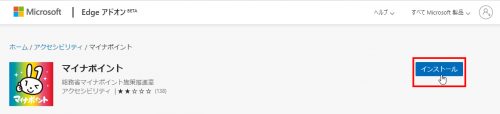

上記の追加をクリックするだけで正常にマイナポイント関連の拡張機能が導入されます。
アプリケーションの導入完了後はメッセージ等は何もありません。
再びマイナポイントの予約画面へ行きますと
正常に「次へ進む」が表示されました!
楽天カードの楽天ポイントを選択してみました

下記の画面が表示されますので、マイナポイントをつけたい決済サービスを選択します。
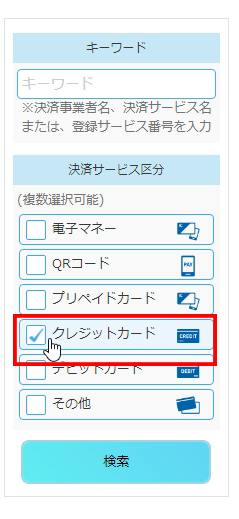
今回は「楽天カード」を選択してみたいと思いますので、「クレジットカード」をクリックします。
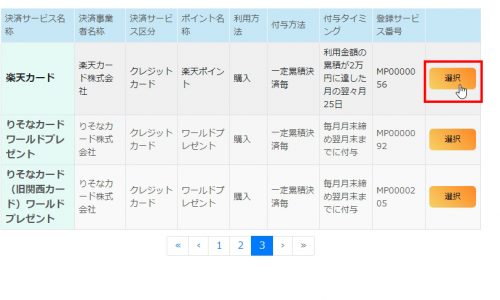
3ページ目に、ようやく「楽天カード」が見つかりましたので、オレンジ色の「選択」をクリックします。

マイナポイントの規約にチェックをいれまして「申込みへ進む」をクリックします。

申し込みへ進みましたら「決済ID」と「セキュリティコード」の入力画面になります。
上記2点を確認するためには「楽天e-NAVI(楽天カード明細画面)」より上部のマイナポイントの画像バナーをクリックしますと下の方に「決済ID」・「セキュリティコード」が表示されます。
決済ID&セキュリティコードを直接確認されたい方はこちらからログインして下さいませ。

・決済サービスID: 楽天カード内に記載された英数字をご入力します。
・セキュリティコード1: 生年月日になります。

無事に完了となります!

既にお申し込み済みの方へ(事前予約が住んでいる方)
久しぶりにマイキープラットフォーム(利用者ログイン)へアクセスします。
【重要】きちんと「申し込み済み」になっているかどうか?を確認する必要があります。
※ 注意:パソコン(PC環境)の方は「ICカードリーダー(マイナンバーカード)」を接続した上で、Webブラウザは「Internet Explorer」の環境がなければ、お申込み出来ません(Chrome/Edgeに対応しました!)
正常にお申し込み(事前予約が完了済み)が完了されている方は下記の画面になっていると思いますので、ご確認下さいませ。

「あなたは、マイナポイント申込済みです」と表示されていればOKです。
正常にマイナポイントへお申し込みが出来ている証拠になります。
後は普通に上記画面の選択した決済サービス(お申込み時に選択した決済サービス)
「PayPay(ペイペイ)」or「メルペイ」or「楽天カード」のいずれかを利用して2万円分の「お買い物」or 「チャージ」すればOKです。
PayPay(ペイペイ)でチャージしてみました
【重要】マイナポイント申請後、すぐにチャージしてはいけません。
PayPayアプリを起動してマイナポイントより登録中の段階でチャージしますと反映されませんので、ご注意下さいませ。
最低1日~2日後にマイナポイントの登録が完了します。
その後にチャージする事が大切になります。
即反映される「PayPay(ペイペイ)」に2万円をチャージしてみました。
すると…?
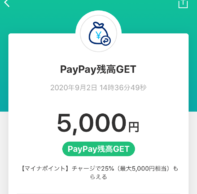
2万円のチャージと共に「PayPay残高GET 5,000円」がすぐに反映されました!
ちなみにヤフオクの売上から2万円を、そのままPayPayへチャージしても反映されます(マイナポイント5000PTはもらえます)ので、ご安心下さいませ!
楽天カードの方は10月下旬に対応しましたら改めて画像を追加させていただきますね。
マイナンバーカードの受け取りは代理人でも可能?(本人が行けない場合)
マイナンバーカード Suica&PASMOと連携して割引(交通ICカード)
運転免許更新手続きの受付日時(時間/曜日/GW/お盆/年末年始)
信号無視で不起訴→免許更新時に青色でゴールド免許を求めて提訴

