Canon S120の画像をスマホに転送する手順
 これ知っておけばOK!
Canon S120の画像をスマホに転送する手順
はじめに
CanonのデジカメS120について
優秀なコンパクトデジタルカメラになります。
無線LAN(Wi-Fi機能)にて画像を
簡単にスマートフォンへ転送する事ができます。
Canon S120の解説になっておりますが、
キャノン製品のデジカメでしたら基本的に手順は同じだと思いますので、ぜひ参考にして頂ければ幸いです。
誰でも理解できるように1つ1つ分かりやすく
簡単に解説しておりますので、ぜひご覧になって頂ければ幸いです。
Canonデジカメからスマートフォンに画像を転送する方法(手順
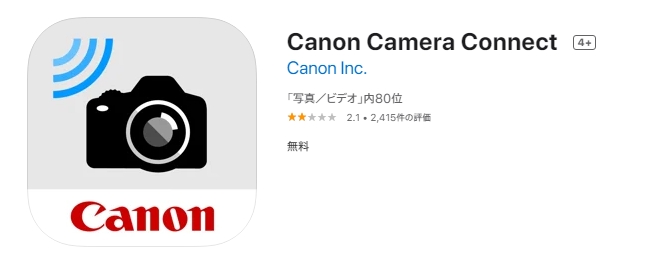
◆ iPhoneの方
App Storeより
「Canon Camera Connect」
で検索すればOKです。
もしくは、下記URLへ直接アクセスすればOKです。
Canon Camera Connectアプリ - App Store
Canon Inc.の「Canon Camera Connect」をApp Storeでダウンロードしてください。スクリーンショット、評価とレビュー、ユーザのヒント、「Canon Camera Connect」に似たゲ…

◆Androidの方
Google Playより
「Canon Camera Connect」
で検索すればOKです。
もしくは、下記URLへ直接アクセスすればOKです。
 http://play.google.com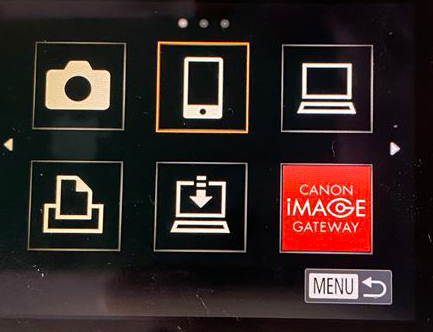
まずはデジカメ(Canon S120)を
起動してスマホマークのアイコンを選択します。
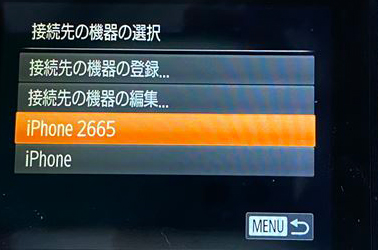
接続先よの器機の登録でOKです。
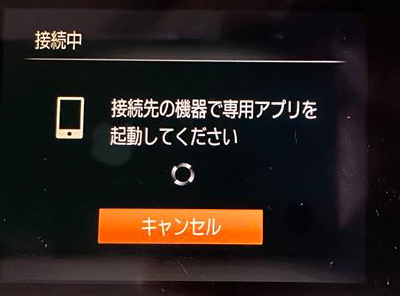
無事にWi-Fiに接続が完了しますと
接続先の器機で専用アプリを起動してください
と表示されます。
ここでスマートフォン(iPhone)の
Camera Connectを起動させます。
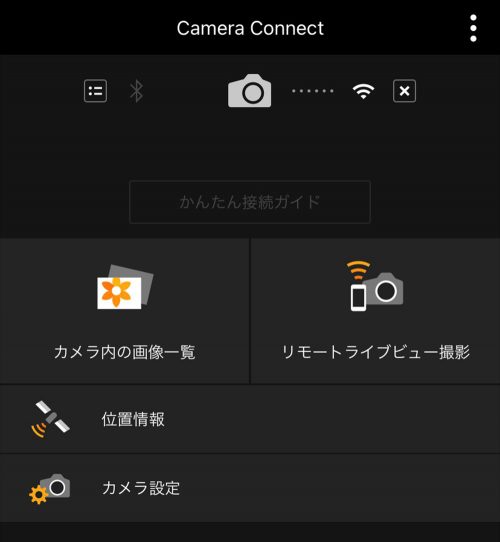
起動すると自動的にデジカメへ接続が開始されます。
すると…?
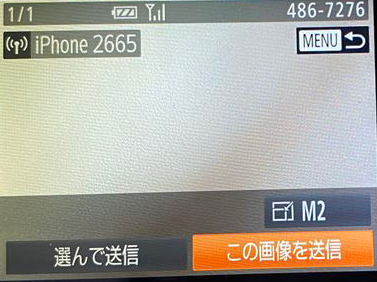
上記の画面がデジカメ本体側に表示されます。
自動的に画像を送信するかどうかの画面が表示されます。
iPhone側の「カメラ内の画像一覧」からでも操作が可能になります。
一定期間、操作が行われないと自動的に接続が切断されます。

取り組みを選択します。
送信したい画像を選択後、
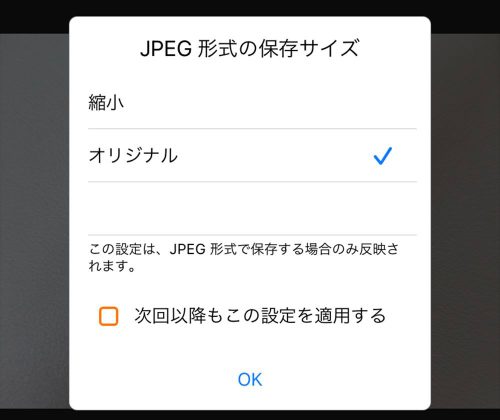
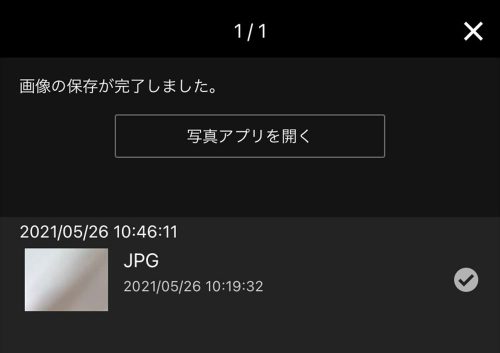
以上にて画像保存が完了します。
高級キーボード リアルフォースの感想(メリット&デメリット)
Wi-Fiルーターは高いグレードがおすすめ(安物は安定しない?)
LANケーブルはどれを購入すれば良いの?(10Gbps/1Gbps)
光ファイバーケーブルは純正品がベスト(フレッツ光/auひかり/nuro光)
SSDの故障&寿命まとめ(故障時のエラーコード/内容/前兆症状/トラブル)
嫌な生乾きニオイ対策&洗濯できない物に最適(リセッシュ除菌EX)
超強力粘着のパワーテープ(ガムテープの強化版/用途/効果/補修)
最強の超強力両面テープ(市販)(3Mハイタック両面接着テープ)
魔法のテープ(使い方/剥がし方/活用法/正規品/本物/偽物)
自己密着テープ(iPhone充電用ケーブル/水道管/電源コード剥き出し)
ゴキブリ退治に一番効果的で最強の殺虫剤(これだけ購入すればOK)
ジャンプスターターの選び方&使い方(バッテリー上がりの始動方法)
ネジをなめた時の外し方(ネジ山が潰れて空回り時の最強対処法)
ネジ&ボルトの種類が沢山ある豊富なホームセンターはどこなの?(BEST3)
中華まんの電子レンジ時間目安(あんまん/肉まん)(中華まん)
消毒用エタノールの効果と使い方まとめ(無水エタノールとの違い)
紙やすり&耐水ペーパー簡単解説(種類/選び方/使い方/使い分け)
ハーレー全般で使える! ショベルヘッドまとめメモ帳(困った時の故障&トラブルノウハウ集)