楽天モバイルでSMS届かない解決策
 これ知っておけばOK!
目次
楽天モバイルでSMSメッセージが届かない時の対処法
SMSショートメールが送れなくなったよ?(送受信不可)
2021年7月6日(火)以降より
SMSショートメッセージの受信&送信が出来なくなってしまいました。
早速、当方でも同じトラブルを経験してしまいました。
結果的に無事に解決出来ましたので、内容をまとめさせて頂きますね。
誰でも理解できるように1つ1つ分かりやすく
簡単に解説しておりますので、ぜひご覧になって頂ければ幸いです。
楽天モバイルの何が変わった?(Rakuten Link)
楽天モバイルの通話&SMSメッセージ送受信アプリ
Rakuten Linkは7月6日(火)から仕様変更となりました。

簡単に説明しますと…?
今後は楽天通話アプリのRakuten Linkで
メッセージ(SMSショートメール)が送れなくなってしまったのです。
7月6日(火)以降は

iPhone標準のメッセージアプリを使って下さいという事なのです。
但し、相手が同じ楽天モバイルの場合には、そのままRakuten Linkを使用する事ができます。
つまり相手が楽天モバイルに加入していれば、
Rakuten Linkのままで問題なしという事になります。
詳しくは下記でも解説しておりますので、一緒にご覧下さいませ。
楽天モバイル 通話&SMSアプリ Rakuten Linkの仕様変更(SMS有料化&かけ直し要注意)
2021年7月6日以降
当方が所有している複数のiPhoneで確認してみた所、
iPhone 1台目
相手が楽天モバイルでなくとも
Rakuten LinkのSMSメッセージ入力欄がそのまま入力できました。
警告もなしで文字入力が可能になっています。
iPhone 2台目
相手が楽天モバイルに加入していないと
Rakuten Linkのメッセージ(SMS/ショートメッセージ)入力欄が消えてなくなっていました。
iPhone標準で搭載されているメッセージアプリで送って下さいと警告が表示されます。
そのためRakuten Linkでは相手が楽天モバイル加入者以外は一切送信出来なくなっています。
上記2パターンになっている事が確認出来ました。
楽天モバイルでは7月6日(火)以降は
iPhoneのiOSを最新版へアップデートする事を推奨しております。
7月当初は古いiOS14.1のままでも正常にメッセージが送れる事が確認する事が出来ました。
iOSを「14.4以降の最新版」へアップデートしなくてもメッセージを送信したり受信出来ているという意味になります。
2021年8月~9月現在はiOS14.1のままでは
ショートメッセージSMSが送受信出来ない事が確認出来ました。
やはりiPhoneのiOSバージョンを最新版へアップデートする事が大切になります。
メッセージアプリでもSMSが送れないよ?
楽天モバイルの通話アプリ「Rakuten Link」でSMSを送ろうとすると…
メッセージの入力欄が閉じられた状態で、iPhone標準メッセージアプリで送信するように促されます。
そのままiPhone標準のメッセージアプリからSMSショートメッセージを送ってみたけど
なぜか赤いエラーが出て「正常に送信できませんでした」となってしまうよ?
これは当方でも1台だけ送れない現象に陥ってしまいました。
無事に解決出来ておりますので、ご安心下さいませ。
まずは何をすれば良いの?
まずは基本中の基本となりますが、
iPhoneの「強制再起動」をする事が大切になります。
iPhone 強制再起動のやり方と方法(できない/リンゴループ)
これも楽天モバイルアプリの仕様変更になってから多いトラブルですね。
そして、今回のRakuten Link仕様変更に伴いまして
iPhoneのiOSバージョンが14.4以上を推奨されております。
これは意外と多くの方が忘れがちになっています。
最新版へアップデートしなければ、正常にSMSショートメッセージが受信できなかったり、送れないとされています。
当方でも7月の段階ではiOS14.1のままで、最新版にしなくてもSMSショートメッセージが送受信~送る事は確認できました。
しかしながら気づいたら途中から突然、送受信が出来なくなりました。
よくありがちな色々なサービスで本人認証として確認コードの数字が届く際に一向に届かなかったので、気づきました。
もしもショートメッセージ(SMS)が受信出来なくなりましたら、まずはiOSを最新版へアップデートしてみて下さいませ。
iOSの意味が良く分かっていない方は下記をご覧下さいませ。
突然、メッセージが受信できなくなったりしたら要チェックであります。
iOSのバージョンが原因だった場合、アップデートした直後にまとめて受信トイレにメッセージが届いている事が確認できると思います。
◆ iOSのアップデート方法
1.設定

2.一般

3.ソフトウェア・アップデートより

最新版にアップデートすればOKです。
→ iOSのアップデートは大変お時間がか掛かります。
十分に充電した状態で行う事が何よりも大切ですね!
それでもSMSショートメッセージが送れない場合には下記の方法をお試し下さいませ。
SMSショートメッセージが送れない原因

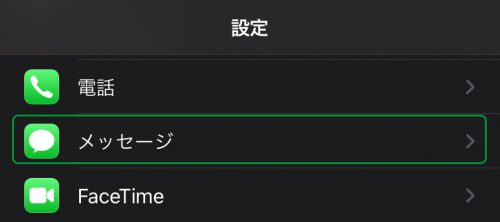
まず設定を開きます。
設定より
メッセージを開きます。

メッセージより
・iMessageが、きちんとONになっていますでしょうか?

・送受信がアドレス アドレスなし
すぐ下に
アクティベート中です…
のままになっていないでしょうか?
これらが原因でSMSショートメッセージが送れない状態になっています。
これを解決すればメッセージ(SMS/ショートメッセージ)は正常に送れるようになります。
解決策について
まずは簡単な所からです。

iMessageを「OFF」にしてから「ON」にしてみてください。
→ これらを2~3回繰り返してみて下さい。
ONした直後はアクティベート中で、
1分~3分待つ必要があります。
それでも解決しなければ、

送受信 アドレスなし >
を選択して下さい

下の方に
Apple ID: ご自身がお使いのメールアドレス
と小さく表示されていると思います。
メールアドレスをタッチします。
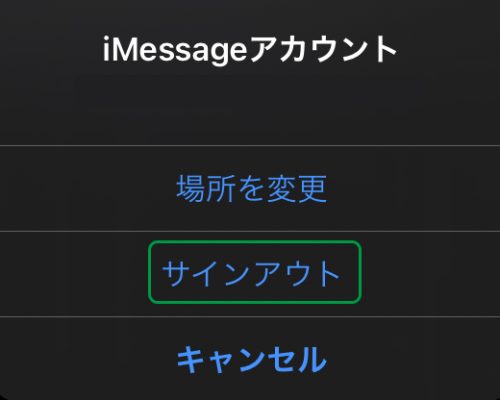
サインアウトをします。

iMessageにApple IDを使用

サインイン
を選択すればOKです。
その後、再び
iMessageを「OFF」にしてから「ON」にしてみてください。
→ これらを2~3回繰り返してみて下さい。
その後に

「送受信」をタップします。

以下の連絡先とiMessageの送受信ができます
+81 お使いの電話番号
新規チャットの発信元
+81 お使いの電話番号
が表示されて選択すればOKでございます。
この状態になれば正常にメッセージ(SMS/ショートメッセージ)が送受信可能になります。
基本的に上記で解決できる事が多いのですが、
それでも解決できなければ、

再び「設定」を開きます。

モバイル通信
を選択します。

ネットワーク選択 Rakuten
を選択します。

自動をOFFにします。
しばらく待機する必要があります。
待機しますと…?

Rakuten

Rakuten
と表示されますので、
まずは一番上の「Rakuten」を選択します。
もし一番上の「Rakuten」を試してもNGでしたら、
後ほど2番目の「Rakuten」もお試し下さいませ。
再び「メッセージ」に戻ります。
iMessageを「OFF」にしてから「ON」にしてみてください。
→ これらを2~3回繰り返してみて下さい。
その後に
「送受信」をタップします。
以下の連絡先とIMESSAGEの送受信ができます
+81 お使いの電話番号
新規チャットの発信元
+81 お使いの電話番号
が表示されて選択すればOKでございます。
高級キーボード リアルフォースの感想(メリット&デメリット)
Wi-Fiルーターは高いグレードがおすすめ(安物は安定しない?)
LANケーブルはどれを購入すれば良いの?(10Gbps/1Gbps)
光ファイバーケーブルは純正品がベスト(フレッツ光/auひかり/nuro光)
SSDの故障&寿命まとめ(故障時のエラーコード/内容/前兆症状/トラブル)
嫌な生乾きニオイ対策&洗濯できない物に最適(リセッシュ除菌EX)
超強力粘着のパワーテープ(ガムテープの強化版/用途/効果/補修)
最強の超強力両面テープ(市販)(3Mハイタック両面接着テープ)
魔法のテープ(使い方/剥がし方/活用法/正規品/本物/偽物)
自己密着テープ(iPhone充電用ケーブル/水道管/電源コード剥き出し)
ゴキブリ退治に一番効果的で最強の殺虫剤(これだけ購入すればOK)
ジャンプスターターの選び方&使い方(バッテリー上がりの始動方法)
ネジをなめた時の外し方(ネジ山が潰れて空回り時の最強対処法)
ネジ&ボルトの種類が沢山ある豊富なホームセンターはどこなの?(BEST3)
中華まんの電子レンジ時間目安(あんまん/肉まん)(中華まん)
消毒用エタノールの効果と使い方まとめ(無水エタノールとの違い)
紙やすり&耐水ペーパー簡単解説(種類/選び方/使い方/使い分け)
ハーレー全般で使える! ショベルヘッドまとめメモ帳(困った時の故障&トラブルノウハウ集)