Scan&Goアプリ導入方法(登録編)
 これ知っておけばOK!
スキャンアンドゴーアプリ導入方法(登録手順)
Scan&Goアプリ導入方法(アカウント登録手順編)
Scan&Goアプリ(スキャンアンドゴー)について
実際に使って見て感じた事を
「こういう事が知りたかったんだよ」
と思って頂けるように便利な点や
不便に感じた所を正直にお伝えさせて頂ければと思います。
本ページではスキャンアンドゴー(Scan&Go)アプリの導入手順方法について
誰でも理解できるように1つ1つ分かりやすく簡単に解説しておりますので、ぜひご覧になって頂ければ幸いです。
まずはScan&Goアプリの導入手順方法として
皆様がお持ちの
スマートフォンにて
(iPhone/Android)
スキャンアンドゴーのアプリを導入します。
(Scan&Go)

iPhoneをお使いの方
→ App Storeを起動します。
(アップルストア)
スマートフォン(Android)の方
→ Google Playを起動します。
(グーグルプレイ)

→ App Store / Google Playで検索される方は
Scan&Go
もしくは

スキャンアンドゴー
と検索すればOKです。
Scan&Goを出始めの頃は日本語では
検索結果にアプリが表示されなかったのですが…?
現在では1番目に表示されるようになっておりますので、ご安心下さいませ。

検索画面に
Scan&Go Ignicaが表示されましたら
右上の「入手」を選択します。

インストール
を選択すればOKです。
ここでの注意点としましては
Scan&Go
で検索しますと…?

海外の関係ない
類似アプリが表示されますので
皆様も十分お気をつけ下さいませ。

上記のオレンジ色アイコンのアプリが
正規、正式のScan&Goアプリになっています。
・アプリ名: SCAN&GO IGNICA(スキャン&ゴー イグニカ)

・会社名: ユナイテッド・スーパーマーケット・ホールディングス株式会社
当方でも誤って海外の類似アプリを
インストール(導入)しそうになりましたので、
皆様も十分ご注意下さいませ。
検索がご面倒の方は
下記より直接アクセス頂いた方が手っ取り早いと思います。

スマホのカメラ機能より

上記QRコードを読み込みます。
もしくは
下記URLへ直接アクセスして入手する方法
・iPhoneをお使いの方(Scan&Goアプリ入手先)

・Androidをお使いの方(Scan&Goアプリ入手先)
インストール(導入)が
無事に完了しましたら

スキャン&ゴーのアプリを起動します。
(Scan&Go Ignica)
まず最初に「会員登録」をする必要があります。
要クレジットカード登録が必須になります。
一度でも登録しておけば、
今後下記の店舗にて利用する事が出来るので大変便利です。
・マルエツ

・マックスバリュ

・パレッテ!

・カスミ
但し、クレジットカードについては
お店ごとに登録が必要になります。
同じお店であれば、店舗ごとの登録は必要ありません。

新規登録
を選択します。

新規登録画面について
・お名前: 好きなお名前(HN/ハンドルネーム)でもOKです。

・メールアドレス:

・パスワード:パスワードは大文字、小文字、英数字を混ぜた8桁以上の入力が必要になります。

・パスワード(確認用):
上記を入力します。
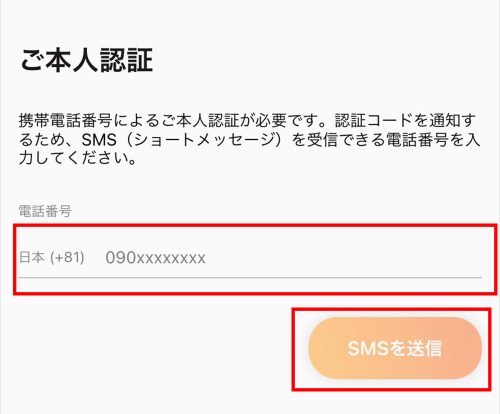
ご本人認証について
→ 本人確認として電話番号を入力してSMSを送信します。
ショートメールが届きましたら
数字を入力して本人確認をします。
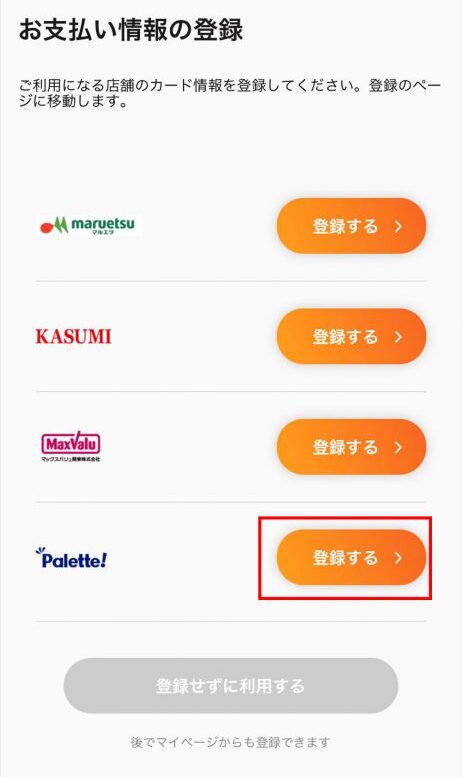
お支払い情報の登録について
→ スキャン&ゴーを利用したい「お店」を選択します。
上記のお店ごとにクレジットカードを
登録する必要がありますので、最寄りのお店を選択します。
店舗ごとの登録は必要ありませんので、ご安心下さいませ。
PayPay(ペイペイ)をご利用される方は
「登録せずに利用する」を選択して下さい。
クレジットカード登録は後回しにする事も可能です。
その場合には「登録せずに利用する」を選択します。

カード情報入力画面になります。
・クレジットカード番号:

・有効期限:

・裏面3桁の番号:

・カード名義: 大文字の名前(TAROU)・名字(TANAKA)の順番になります。
→ クレジットカード番号を入力します。
3桁の暗証番号の入力は不要になっています。

お支払い情報の登録について
→ カードの入力が完了すると
「登録が完了しました!」と表示されます。
登録が完了しましたら「利用を始めます」を選択します。
次の画面にて
◆ 位置情報について
Scan&Go Ignicaの位置情報の使用を許可しますか?
→ Appの使用中は許可
を選択すればOKでございます。
位置情報の許可については
Scan&Go利用時にGPS機能を利用して
最寄りの店舗検索をお店に入った時に
「自動的にチェックインの認識をするために必要」になります。
事前に位置情報は許可をしておいた方が何かと便利ですね。
続きまして

ログインの際に
Face ID&TouchIDを
利用するかどうか尋ねられます。
→ 当方では手動入力なので「利用しない」を選択しております。

Scan&Go Ignicaがカメラへのアクセスを求めています。
◆ カメラ機能について
商品のバーコードを読み込むためには
必ず必要になりますので「OK」を選択します。
もし、許可しないを選択してしまった場合には
iPhoneの「設定」
↓
プライバシーとセキュリティより
カメラ or 位置情報サービス > Scan&Go Ignicaで許可すればOKです。
以上にてスキャン&ゴーの導入するための設定は完了となります。
高級キーボード リアルフォースの感想(メリット&デメリット)
Wi-Fiルーターは高いグレードがおすすめ(安物は安定しない?)
LANケーブルはどれを購入すれば良いの?(10Gbps/1Gbps)
光ファイバーケーブルは純正品がベスト(フレッツ光/auひかり/nuro光)
SSDの故障&寿命まとめ(故障時のエラーコード/内容/前兆症状/トラブル)
嫌な生乾きニオイ対策&洗濯できない物に最適(リセッシュ除菌EX)
超強力粘着のパワーテープ(ガムテープの強化版/用途/効果/補修)
最強の超強力両面テープ(市販)(3Mハイタック両面接着テープ)
魔法のテープ(使い方/剥がし方/活用法/正規品/本物/偽物)
自己密着テープ(iPhone充電用ケーブル/水道管/電源コード剥き出し)
ゴキブリ退治に一番効果的で最強の殺虫剤(これだけ購入すればOK)
ジャンプスターターの選び方&使い方(バッテリー上がりの始動方法)
ネジをなめた時の外し方(ネジ山が潰れて空回り時の最強対処法)
ネジ&ボルトの種類が沢山ある豊富なホームセンターはどこなの?(BEST3)
中華まんの電子レンジ時間目安(あんまん/肉まん)(中華まん)
消毒用エタノールの効果と使い方まとめ(無水エタノールとの違い)
紙やすり&耐水ペーパー簡単解説(種類/選び方/使い方/使い分け)
ハーレー全般で使える! ショベルヘッドまとめメモ帳(困った時の故障&トラブルノウハウ集)