スキャンアンドゴーの使い方(Scan&Go)
 これ知っておけばOK!
スキャンアンドゴーの使い方
Scan&Goアプリのお買い物編(操作方法&使い方)
当方ではScan&Goアプリが初めて導入された店舗にて
出始めたばかりの2020年12月からフル活用しております。
実際に使ってみて感じた事を「こういう事が知りたかったんだよ」と思って頂けるように便利な点や不便に感じた所を正直にお伝えさせて頂ければと思います。
本ページではスキャンアンドゴー(Scan&Go)アプリについて
実際の「使い方~操作方法まで解説」しております。
初めてアプリを利用される方はお店の入り口に入って
Checkin(チェックイン)する方法が 少し分かりづらく戸惑うと思います。
初めて利用した当時、ぶっつけ本番で店舗前でスキャン&ゴーのアプリを導入して試してみたのですが、PC関連の操作に十分慣れている当方ですら少し戸惑うくらいでした。
スキャン&ゴーのアプリを起動してから、お買い物の商品バーコードをスキャン(読込)するための画面を出す所から決済完了の操作方法の部分を含めまして
当方と同じことにならないように誰でも理解できるように1つ1つ分かりやすく簡単に解説しておりますので、ぜひご覧になって頂ければ幸いです。
まずお店に到着しましたら

スキャン&ゴーアプリ
(Scan&Go)
を起動します。
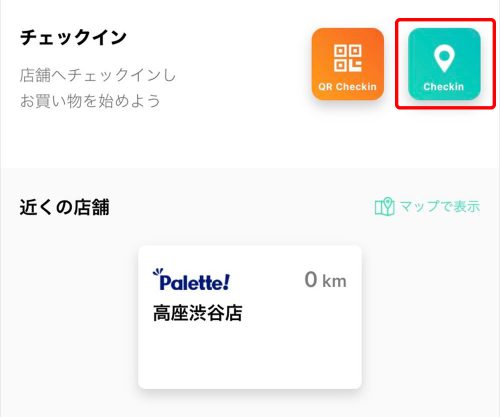
→ 右にある緑色の
Checkin(チェックイン)
アイコンをタッチしてお店を選択すればOKです。
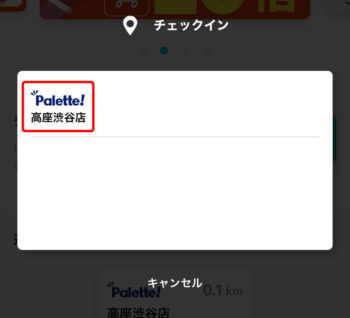
→ 自動的にお店の店舗名が表示されます。
そのままタッチすればOKです。
その他のお店の方については
マルエツ・カスミ・マックスバリュ・パレッテの最寄りの店舗が自動的に表示されます。
お店から少し離れた場所ですと「Checkin(チェックイン)」が押せないように消えています。
お店の中へ入る事でGPSの位置機能でアプリが認識してチェックインが緑色に光るようになります。
ちなみに左にあるオレンジ色の「QR Checkin」については
お店にあるQRコードを読み込む事でチェックインする事が出来ます。
当方が把握している限りの情報として
・マルエツでは必ずお店にある「QRコードの読み込み」が必須になっています。

・パレッテ!では「QRコードの読み込みは不要」で、アプリ内で店舗名を選択するだけでOKです。
いずれもお店に入る度に入り口付近にて
Scan&Goアプリを起動してお店を選択する必要がございます。
お店の「QRコード」を読み込み
もしくは
お買い物したい店を選択しますと…?
すぐに買い物カートの
トップ画面が表示されます。

右下に
SCANのバーコード画面が
表示されますので、選択します。
そうしますと…?
お買い物カートのトップ画面が表示されます。
「バーコードスキャン」を選択します。

この画面になりましたら
→ 商品のバーコードを読み込ませる事が出来ます。
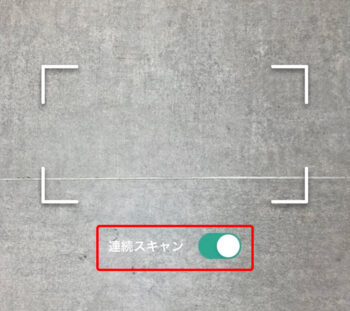
ポイントとアドバイスについて
お買い物には毎回バーコードをスキャンしていく必要があります。
その度に「SCAN」を選択は面倒だと思います。
基本的には「連続スキャン」で
カメラの読み取り画面を常に表示しておく方法が便利です。
但し、この場合には最後の最後に
合計金額を確認する必要があります。
この商品のバーコードを読み込ませる画面になったらOKです。
ここから、いよいよお店での買い物になります。
ここまでくれば、もう簡単ですね。
欲しい商品を手に取ります。

欲しい商品が見つかりましたら
商品のバーコードに
スマホをかざして読み取ります。
バーコードの読み取りが完了します。
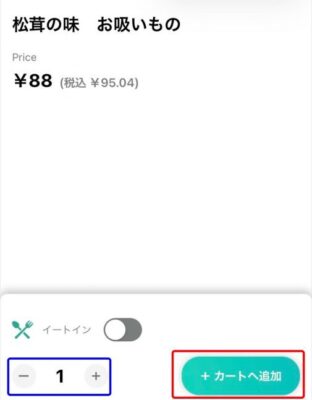
商品名と価格が
スマホの画面に表示されます。
そのまま「カートへ追加」をタッチします。
カートを入れる際には「数量」も選択する事が出来ます。
複数個、購入する場合には1つ1つスキャンしなくて良いのが便利ですね。
(青箇所)(+)を押す事で個数を簡単に増やせます。
一旦、カートへ入れた商品を削除する方法も気になりますね?
「削除ボタン」がないので、操作方法に戸惑いました。

一度カートへ入れた商品を削除する方法は
(青箇所)(-)を押して「0」にする必要があります。

(赤箇所)その後、「変更する」を押す事でカートへ入れた商品を削除する事が出来ます
全てのお買い物が完了しましたら
レジの手前で全てのお支払いを済ませておく必要があります。
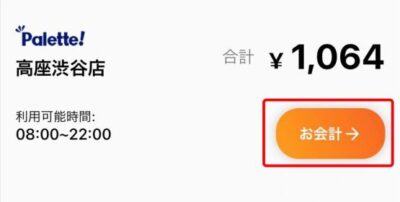
右上にある
お会計 →
をタッチします。
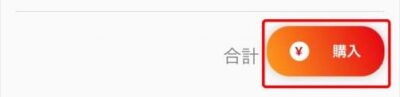
右下にある
¥ 購入
を選択します。
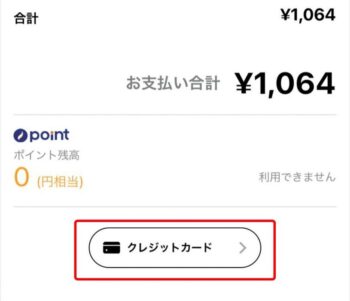
最後に
「クレジットカード」を
タッチすれば完了になります。
お店によってはPayPay(ペイペイ)決済にも対応しております。
その場合にはクレジットカード&PayPayの両方を自由に選択する事が出来ます。

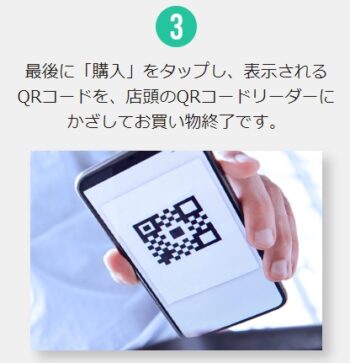
精算完了後、
「QRコード」が表示されます。
1点だけアドバイスとしましては
決済完了のQRコード表示画面までの手続きが少し長めになっております。
そのため、お店のレジへ出向く直前 = 事前に決済を完了して
QRコード画面を出しておくとスムーズですね。
どのお店でも
会計レジ付近に

スキャン&ゴー決済用の機械が置かれています。
目立つオレンジ色になっているので、すぐに気づくと思います。
→ 店員さんが一人で待機している事が多いです。
無人でカメラだけついている店舗もあります。
お店に設置してあるScan&Goの機械にて
精算完了画面のQRコードを読み込ませるだけで
お会計が完了になります。
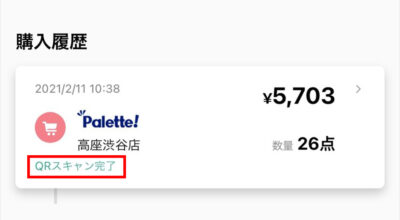
→ 正常に処理が完了しますと
「QRスキャン完了」と表示されます。
最後に店員さんに購入した商品を一通り確認されて完了となります。
近年では店員さんが不在でカメラだけ置いてあるお店も多くなってきました。
マルエツではセルフレジの横で店員さんがいる事が多いです。
Scan&Goに対応した
スマートパークの駐車場をご利用の方へ
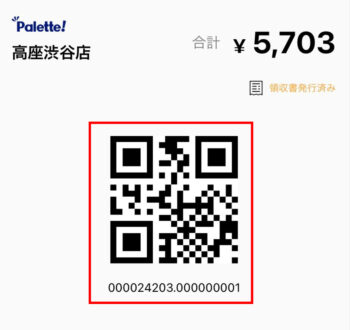
→ 精算完了画面のQRコードは
駐車場精算時にも利用する必要がございます。
そのままの画面にしておくと大変便利なので、おすすめでございます。
但し、スマートパーク以外では利用出来ません(今の所はパレッテにて対応しています)
お買い物履歴の見方(マイページの見方)
レシートは発行されるの?(家計簿/帳簿)
スキャンアンドゴーはレシート発行されるの?(Scan&Go)
高級キーボード リアルフォースの感想(メリット&デメリット)
Wi-Fiルーターは高いグレードがおすすめ(安物は安定しない?)
LANケーブルはどれを購入すれば良いの?(10Gbps/1Gbps)
光ファイバーケーブルは純正品がベスト(フレッツ光/auひかり/nuro光)
SSDの故障&寿命まとめ(故障時のエラーコード/内容/前兆症状/トラブル)
嫌な生乾きニオイ対策&洗濯できない物に最適(リセッシュ除菌EX)
超強力粘着のパワーテープ(ガムテープの強化版/用途/効果/補修)
最強の超強力両面テープ(市販)(3Mハイタック両面接着テープ)
魔法のテープ(使い方/剥がし方/活用法/正規品/本物/偽物)
自己密着テープ(iPhone充電用ケーブル/水道管/電源コード剥き出し)
ゴキブリ退治に一番効果的で最強の殺虫剤(これだけ購入すればOK)
ジャンプスターターの選び方&使い方(バッテリー上がりの始動方法)
ネジをなめた時の外し方(ネジ山が潰れて空回り時の最強対処法)
ネジ&ボルトの種類が沢山ある豊富なホームセンターはどこなの?(BEST3)
中華まんの電子レンジ時間目安(あんまん/肉まん)(中華まん)
消毒用エタノールの効果と使い方まとめ(無水エタノールとの違い)
紙やすり&耐水ペーパー簡単解説(種類/選び方/使い方/使い分け)
ハーレー全般で使える! ショベルヘッドまとめメモ帳(困った時の故障&トラブルノウハウ集)

