ドコモSMTBネット銀行 口座情報&通帳コピー写し必要時の手順方法
 これ知っておけばOK!
目次
ドコモSMTBネット銀行 口座情報&通帳コピー写し必要時の手順方法
はじめに
・国からの給付金&補助金

・会社での提出

・住宅ローン
といった時に何かを申請する時には
銀行口座のコピー&写しが必要な場面が訪れますね。
有名なメガバンクだったり、地方銀行の通帳がある方でしたら、そのまま銀行の預金通帳をコピーすればOKであります。
※ メガバンク = みずほ銀行・三菱東京UFJ銀行・三井住友銀行になります。
預金通帳のどこをコピーすれば良い?
1.預金通帳の「表ページ」

2.最初に開いた上部の「1ページ目」
上記をコピーすれば、OKです。
要は、
・口座種別(普通 or 総合等)

・銀行名

・支店名

・口座名義
上記の内容が分かれば問題ありません。
ネットバンクはどうしたら良い?(ネット銀行)
しかしながらネットバンク(ネット銀行)の場合には通帳がありません。
この場合、どうしたら良いのか?
ネットバンクの方は、
ご自身のネットバンクへログインしまして、
お客様の「口座情報照会の画面」
を開ければOKです。
大抵マイページより見る事ができますね。
マイページの口座情報照会より
・預金種別:普通 or 総合等

・銀行名
・口座番号

・口座名義
が書いてあるページの画像でOKです。
具体的に、どのページを印刷すれば良いのか気になりますね!?
今回は、有名所で人気ネットバンク(ネット銀行)の
ドコモSMTBSBIネット銀行
上記の画面を印刷する場所の手順を解説させていただきますね。
とても簡単です。
ドコモSMTBネット銀行のどの画面が必要なの?
2026年8月3日より商号変更となります。
商号変更にて操作方法が異なりましたら、改めて解説させて頂きます。
それまではSBI住信ネット銀行の手順となります。
まずはドコモSMTBネットのログイン画面へ行きます。
https://www.netbk.co.jp/contents/
ドコモSMTBネット銀行へログイン後、
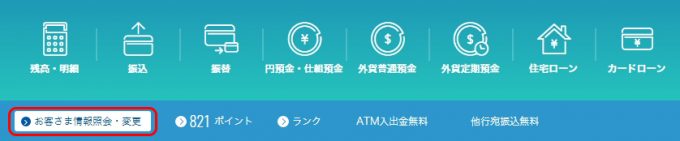
残高・明細 | 振込 | 振替といった
メインメニューのすぐ下にあります。
「お客さま情報照会・変更」をクリックすればOKです。

上記の画面でOKです。
どうやって画面を印刷すれば良いの?
これらの画面を
・そのままプリンターで印刷

・画面をスマートフォンで撮影する

・PDFを作成する(後からプリンタで印刷 / メールで添付して送信)
上記の形式で提出すればOKでございます。
事前にPDFファイルを作成 or 画像のスクリーンショットを撮影しておく事で、いざ銀行の証明書が必要になった時は、すぐに確認出来て何かと便利でございます。
高級キーボード リアルフォースの感想(メリット&デメリット)
Wi-Fiルーターは高いグレードがおすすめ(安物は安定しない?)
LANケーブルはどれを購入すれば良いの?(10Gbps/1Gbps)
光ファイバーケーブルは純正品がベスト(フレッツ光/auひかり/nuro光)
SSDの故障&寿命まとめ(故障時のエラーコード/内容/前兆症状/トラブル)
嫌な生乾きニオイ対策&洗濯できない物に最適(リセッシュ除菌EX)
超強力粘着のパワーテープ(ガムテープの強化版/用途/効果/補修)
最強の超強力両面テープ(市販)(3Mハイタック両面接着テープ)
魔法のテープ(使い方/剥がし方/活用法/正規品/本物/偽物)
自己密着テープ(iPhone充電用ケーブル/水道管/電源コード剥き出し)
ゴキブリ退治に一番効果的で最強の殺虫剤(これだけ購入すればOK)
ジャンプスターターの選び方&使い方(バッテリー上がりの始動方法)
ネジをなめた時の外し方(ネジ山が潰れて空回り時の最強対処法)
ネジ&ボルトの種類が沢山ある豊富なホームセンターはどこなの?(BEST3)
中華まんの電子レンジ時間目安(あんまん/肉まん)(中華まん)
消毒用エタノールの効果と使い方まとめ(無水エタノールとの違い)
紙やすり&耐水ペーパー簡単解説(種類/選び方/使い方/使い分け)
ハーレー全般で使える! ショベルヘッドまとめメモ帳(困った時の故障&トラブルノウハウ集)

