フレッツ光回線ネット接続設定(手順解説)
 これ知っておけばOK!
目次
フレッツ光回線ネット接続設定(手順解説)
ルーターのIPv4/PPPoE接続設定(ONU器機)
フレッツ光回線のネット接続設定(手順解説)になります。
NTT東日本 & 西日本より
・初めてフレッツ光回線を開通された方

・フレッツ光回線のままプロバイダーだけを乗り換えた方(変更した方)

・NTTコラボ(料金1本化の転用)により回線業者ごと乗り換えた方(変更した方)
初めてフレッツ光を開通された方は
工事業者が設定を代行やってくれる事が多いですね。
プロバイダーを乗り換えた方はご自身でインターネットの接続設定をしなければいけません。
まずNTTからレンタルしているルーター器機をONUと言います。
近年はルーター = ONU光回線の終端装置 = ホームゲートウェイが一体型になっています。
一昔前の方はONU(白 or 黒の小型)+ホームゲートウェイのルーターが別々のONU分離型になっています。
設定手順は、このルーター(ホームゲートウェイ/ONU)の管理画面へ入る必要があります。
ルーター(ホームゲートウェイ/ONU)の管理画面に入ってプロバイダーから提供されたアカウント情報(ユーザーID/パスワード)を入力するネット接続設定が必要になります。
これをIPv4(PPPoE方式)の接続方式と言います。
現在インターネットへ接続するための一般的な主流となっている接続方式になります。
今回は多くの方に利用されている「IPv4(PPPoE方式)」の手順にて解説させて頂きますね!
参考までにIPv6(IPoE)は設定手続きが一切不要で、今後主流になる接続方式になります。
ルーター(ONU)のアカウント設定内容と手順は、とても簡単です。
誰でも理解できるように1つ1つ分かりやすく
簡単に解説しておりますので、ぜひご覧になって頂ければ幸いです。
ネット接続設定の手順(ルーターアドレス)
1.Webブラウザを開きます。
(Chrome/Edge/Firefox/Safari)
URLアドレス入力欄へ下記を入力します。
192.168.1.1

192.168.11.1

192.168.0.1
上記いずれかのアドレスを入力する事で管理画面へアクセスできると思います。
何も設定をされていない方であれば、
192.168.1.1
になっていると思います。
URLへアクセスするとログイン画面が表示されます。
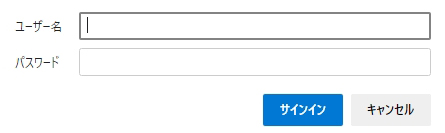
ルーターのログイン画面より
・ユーザー名(ID): user

・パスワード: 最初に決めたパスワードになります。
が求められますので、入力します。
※ 変更していなければ、userになっています。
2.ログイン後、接続先設定(IPv4 PPPoE)が表示されます。

新規の方は「接続設定 1」となっていると思います。
プロバイダー乗り換えの方でも
接続先名を変更していなけば、
「接続設定 1」になっていると思います。
当方はプロバイダーがAsahi.net(ASAHIネット)で名称を変更しておりましたので、
Asahiをクリックします。
プロバイダーのアカウントを入力

フレッツ光回線の新しいプロバイダーへ接続するために必要となる
・接続名: 新しいプロバイダーの名称を入力すればOKです。

・接続先ユーザー名: メールアドレスになっている事が多いです

・接続パスワード:
上記3点を入力した後、
最後に「設定」をクリックします。
◆ BB.Exciteの場合


BB.Exciteへお申込み後、すぐにお申し込み完了通知のメールが届きます。
お申し込み完了通知のメール内容に記載されている「3番目」の項目が設定に必要になります。
━━━━━━━━━━━━━━━━━━━━━
3.インターネット接続設定に必要な情報(フレッツ接続ID・フレッツ接続パスワード)
━━━━━━━━━━━━━━━━━━━━━
・フレッツ接続ID :

・フレッツ接続パスワード :
届いていない場合は迷惑メールフォルダもチェックして下さいませ。
プロバイダー乗り換え手順(フレッツ光回線)(Asahiネット→BB.Excite編)
◆ ASAHIネットの場合
ASAHIネットへお申込み後、すぐにアカウント情報は届かないです。
お申込み完了後、4日目で本人確認メールが届きました。
本人確認メールで本人確認が完了次第、翌日に書類にてアカウント情報一式が届きます。
◆ お得になるワンポイトアドバイス
Wi-Fi(無線LAN)をご利用されたい方へ
フレッツ光回線で料金が掛からずに無料LANを利用するには、どうしたら良いの?
フレッツ光の無線LANオプションでは余計な月額費用が掛かってしまいますね。
市販の無線LANルーターを購入してNTTからレンタルしているONU器機へ接続する事で、月額費用が無料で無線LAN環境を構築する事が出来ます。
詳しく知りたい方は、ぜひ下記を一緒にご覧下さいませ。
最後に保存を忘れずに
4.設定を変更後、
必ずルーターの「保存」をクリックして下さい。

設定をクリックしますと最上部へ
設定を内容を更新しました。

現在の設定内容を保存する場合は、左メニューの[保存]ボタンをクリックしてください。
と表示されます。
最後に
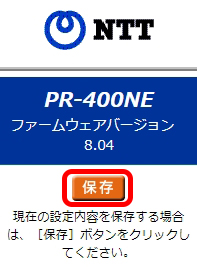
左メニューより
保存(オレンジ色)
をクリックして完了になります。
ネット接続確認(IPアドレスの確認)
5.インターネットへ接続出来ているかを確認します。
念のため、IPアドレス(ホスト名)を確認します。
パソコンの有線LAN&スマホの無線LAN環境から下記へアクセスします。
https://www.cman.jp/network/support/go_access.cgi

乗り換え先のプロバイダーアドレスになっていればOKです。
BB.Exciteへ乗り換えた方は、
「******.bbexcite.jp」となっていればOKです。
Asahiネットへ乗り換えた方は、
「******.asahi.net」となっていればOKです。
最後にルーターの管理画面より再び接続設定を見ますと…?

「回線接続中」
となっていれば、正常になります。
別途Wi-Fi接続(無線LAN)を契約している方 or 自前でWiFiルーターを使用している方は
スマホからWi-Fi接続してIP(ホスト名)も同じく乗り換え先になっていればOKです。
当方が厳選に厳選を重ねたおすすめルーターとして
余計な高機能は一切不要にて
標準的なシンプルな機能を搭載した上で
現在のおすすめ商品は下記となっております。
◆ 安定のおすすめルーター(Wi-Fi6)
現在NECが販売されているWi-Fiルーターで
もっとも安定していると評判の良いグレードになります。
同時に接続する人数が多くいる方で
少しでも安定した速度が欲しい方におすすめです。
・接続環境: Wi-Fi6(11ax)

・最大速度: 2.4~4.8Gbps(5Ghz)/ 574Mbps(2Ghz時)

・利用台数: 最大36台(12人)

・ストリーム対応数: 4ストリーム(4x4)

NEC Aterm 無線LAN WiFiルーター AM-3000D4AX(Wi-Fi6)/ その2 / その3 / その4 / その5 / その6 / その7 New
NEC Aterm 無線LAN WiFiルーター AX4200HP(Wi-Fi6)
一般的な家庭では、こちらを購入しておけばOKでございます。
高機能・安心・安定を求めている方で
接続人数が多い方で安定した速度を重視される方におすすめです。
特に最大速度を重視されている方向けになります。
◆ 安定おすすめルーターの進化版(Wi-Fi6E)
Wi-Fi6から進化したWi-Fi6E(11ax)となっております。
最高速度の10Gbpsに対応したWI-Fiルーターになります。
・最大速度: 2.4Gbps(6Ghz)/ 2.4Gbps(5Ghz)/ 574Mbps(2Ghz)

 ・利用台数: 最大36台(12人)

・ストリーム対応数: 合計6ストリーム
そこまでの高機能が必要ない方は

NEC Aterm Wi-Fiルーター AX5400T6 / WX5400T6(Wi-Fi6E)/ その2 / その3
上記で必要十分だと思います。
◆ 安定おすすめルーターの高級版(Wi-Fi6E)
・最大速度: 4.8Gbps(6Ghz)/ 4.8Gbps(5Ghz)/ 1.1Gbps(2Ghz)

・利用台数: 最大36台(12人)

・ストリーム対応数: 合計8ストリーム or 12ストリーム
※ 6Ghz = 2ストリーム(2x2)/ 5Ghz = 4ストリーム(4x4)/ 2Ghz = 2ストリーム(2x2)

NEC Aterm WiFiルーター10Gbps有線LANポート対応(Wi-Fi6E)
光回線10Gbpsを契約されている方で
高機能・安心・安定を求めており、接続人数が多くても
常に安定した速度を重視される方におすすめです。
◆ Wi-Fi7ルーター新登場
Wi-Fi6Eから進化したWi-Fi7(11be)となっております。
遂にWi-Fi7対応ルーターが登場しました。
・最大速度: 5.7Gbps(5Ghz)/ 1.3Gbps(2Ghz)

・利用台数: 最大36台(12人)

・ストリーム対応数: 合計4ストリーム
※ 5Ghz = 4ストリーム(4x4)/ 2Ghz = 2ストリーム(4x4)

NEC Aterm WiFiルーター 10Gbps有線LANポート対応 7200D(Wi-Fi7)/ その2

・最大速度: 11Gbps(5Ghz)/ 1.3Gbps(2Ghz)

 ・利用台数: 最大36台(12人)

 ・ストリーム対応数: 合計4ストリーム
NEC Aterm WiFiルーター 10Gbps有線LANポート対応 19000T(Wi-Fi7)/ その2
◆ 安定版のWi-Fi5ルーター
Wi-Fi6の最新機能は必要とせず
少し前の古い製品にて安心・安定の
Wi-Fi5(11ac)で十分な方におすすめです。
・最大速度: 1.7Gbps(5Ghz)/ 600Mbps(2Ghz時)

・利用台数: 最大18台(6人)

・ストリーム対応数: 4ストリーム(4x4)

NEC Aterm Wi-Fiルーター WG1200HP4(WI-Fi5)

NEC Aterm Wi-Fiルーター WG1200HS3(WI-Fi5)
Wi-Fi6は必要なく安心・安定のWi-Fi5で十分な方におすすめでございます。
普通に使用する分には、まったく問題ございません。
Wi-Fi6と速度の体感的にも大きな変化は感じられません。
現在は販売終了してしまったのですが、NEC Atermの中でもWG2600・WG1800シリーズは安心・安定の動作で評判が高かったです。注意点として、WG1800HP4を使用する場合にはオートチャンネルセレクト機能を無効すればOKです。
よく見かけるHP3とHP4の違いについては
HP3は安心・安定の高性能CPUにてQualcomm = クアルコム・メッシュ非対応となっています。
HP4は、新たにメッシュ対応となりますが、CPUチップは最新のHS系と同じMT7621にスペックダウンとなっております。性能ダウンとなっていますが、普通に使用する分には気にする必要もなく何の問題もありません。
※ Atermシリーズでは昔からQualcommが”当たりモデル”と優秀すぎるだけです。
これまで当方では旧製品のWG1800HP2(WG2600HP3)を2016年から長年に渡り使用しておりましたが、9年以上使用しても故障知らずでした。
それ以前に使用していたNEC製Wi-FiルーターはAterm WR8700N-HP(2010年製)で、5年目で故障してしまいました。使用中に何の前触れもなく「カチッ!」という不思議な音がしてダメになってしまいました。
突然エラー(赤ランプ点滅)が出てしまいWi-Fi接続が出来なくなってしまい故障しました。
当時価格で1.5万前後で購入した記憶があります。
以上を簡単にまとめますと
◆ WI-Fi7でしたら
NEC Aterm WiFiルーター 10Gbps有線LANポート対応 7200D(Wi-Fi7)/ その2
NEC Aterm WiFiルーター 10Gbps有線LANポート対応 19000T(Wi-Fi7)/ その2 New
◆ WI-Fi6でしたら
NEC Aterm WiFiルーター AM-3000D4AX(Wi-Fi6)/ その2 / その3 / その4 / その5 / その6 / その7 New
NEC Aterm WiFiルーター AX4200HP(Wi-Fi6)
NEC Aterm WiFiルーター WX5400HP(Wi-Fi6)/ その2
◆ Wi-Fi6Eでしたら
NEC Aterm Wi-Fiルーター AX5400T6 / WX5400T6(Wi-Fi6E)/ その2 / その3
NEC Aterm Wi-Fiルーター AM-AX11000T12 10Gbps有線LAN対応(Wi-Fi6E)
◆ Wi-Fi5でしたら
NEC Aterm Wi-Fiルーター WG1200HP4(WI-Fi5)

NEC Aterm Wi-Fiルーター WG1200HS3(WI-Fi5)
上記いずれかを購入しておけばOKでございます。
いずれも大変おすすめでございます。
WI-Fiルーターの価格関係なしに一番安い低グレード商品(1500/3000)でも安定動作を確認出来ておりますので、ご安心下さいませ。※ 1500シリーズは販売終了
世間では3000シリーズ or 5400シリーズが安心・安定と評判良いです。
Wi-Fiルーターは高いグレードがおすすめ(安物は安定しない?)
光ファイバーケーブルは純正品がベスト(フレッツ光/auひかり/nuro光)
NEC無線Wi-FiルーターONUランプ正常状態(点滅&点灯)
フレッツテレビ V-ONUランプ正常状態(エラー点滅&点灯)
ネット回線速度1Gbps必要ない?(100Mbpsで十分?)
Microsoft Office 2024発売(買い切り型)
高級キーボード リアルフォースの感想(メリット&デメリット)
パソコンのスピーカーは何を購入するのが良いの?(おすすめ/コスパ重視/PC)
Wi-Fiルーターは高いグレードがおすすめ(安物は安定しない?)
LANケーブルはどれを購入すれば良いの?(10Gbps/1Gbps)
光ファイバーケーブルは純正品がベスト(フレッツ光/auひかり/nuro光)
Webカメラ&マイクは何を購入したら良いの?(おすすめ/テレワーク)
最新PCのCore i3が4年前のCore i7と同じ性能へ
CPUのオーバーヒートエラー(CPU Over Temperature Error)
Windows8/8.1のサポート終了日(アップデート更新いつまで)
Microsoft Officeのサポート終了日(2013/2016/2019/2021)
ファイル高速バックアップ(BunBackup/FastCopy)
Webカメラ&マイクは何を購入したら良いの?(おすすめ/テレワーク)
Webカメラ&マイク設定方法(Zoom/TeamVewer/LINE)
無料PDF閲覧&作成ソフト(Foxit Reader/Phantom)
パソコン高速化&パフォーマンスアップ方法(RAMディスク導入編)
Microsoft Edge更新方法(アップデート手順解説)
InternetExploere11 2022年6月16日でサポート終了
Firefoxが接続障害で動かないと話題(何も反応がない不具合の解決策)
Internet Explorerキャッシュ削除方法(簡単解説)
InternetExploere11 2022年6月16日でサポート終了
Windows11の条件を満たさない古いPCでインストールする方法(TPM認証回避編)
Windows11を古いPCでインストールする方法(CPU回避編)
Windows11 非対応CPU+TPM+セキュアブート回避する最強方法
Windows11 タスクバーにある余計なアイコンを削除する方法
Windows11 タスクバーは最下部へ固定&アイコンサイズの大きさ3種類
Windows11 最下部タスクバーアイコンのサイズ変更方法(小/中/大)
Windows11に更新できない原因(Affinity11入手から使い方)

