TPM2.0+CPU認証回避してWindows11導入方法
 これ知っておけばOK!
TPM2.0+CPU認証回避してWindows11導入方法
はじめに
今回の方法はWindows10の環境から
直接Windows10内にあるレジストリを変更して
・CPU

・TPM2.0
上記を回避する手順になります。
マイクロソフト社から発表されている正規の手順になります。
但し、TPM1.2の認証回避はされないので、ご注意下さいませ。
結局、古いパソコンをお使いの方についてはインストール画面で引っかかってしまう可能性があります。
そのため、確実にTPM&CPUを回避されたい方は下記をご覧になって頂ければと思います。
Windows11の条件を満たさないPCでインストールする方法の簡単解説(TPM認証回避編)
Windows11の条件を満たさないPCでインストールする方法の簡単解説(CPU回避編)
Windows11 非対応CPU+TPM+セキュアブート回避する最強方法
Windows11のCPU+TMP2.0回避の手順について
Windows10のパソコンをお使いになっていると思います。
※ 最初のレジストリを開くまではWindows11の画像になっております。
最下部タスクバーより

スタート画面の横にある検索ボタンより

regedit
と入力します
すると…?

レジストリ エディター (デスクトップ アプリ)が表示されます。
選択して起動すればOKでございます。
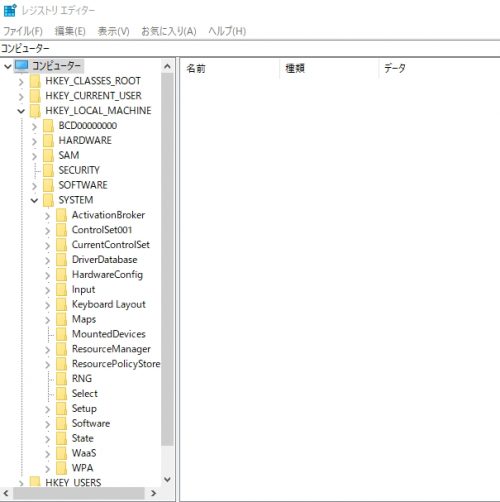
→ レジストリエディターが起動します。
HKEY_LOCAL_MACHINE\SYSTEM\Setup
まで移動します。

緑枠の所へ
HKEY_LOCAL_MACHINE\SYSTEM\Setup
上記をそのままコピーして貼り付けれすれば、一瞬でアクセスが可能になります。
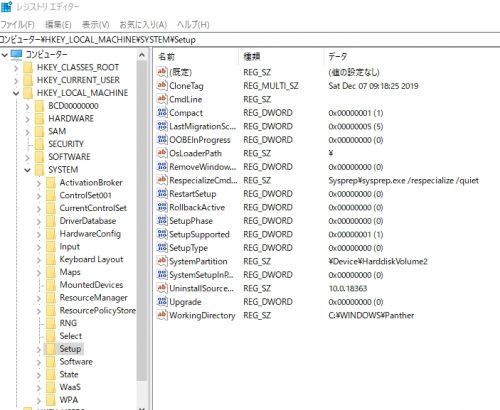
コンピューター
↓
HKEY_LOCAL_MACHINE
↓
SYSTEM
↓
Setupまでクリックしていけば自動的にフォルダを開いてくれますので移動します。

「Setup」を右クリックします。
新規 → キーより
MoSetup
と入力します。

「MoSetup」を右クリックします。
新規 → DWORD(32ビット)値(D)より
AllowUpgradesWithUnsupportedTPMOrCPU
と入力します。

AllowUpgradesWithUnsupportedTPMOrCPUを選択します。

右クリックして「修正(M)...」

・値のデータ(V): 1
に変更すればOKです。
もしも、この時にファイル名を間違ってつけてしまっても大丈夫です。

間違ってしまったファイルを選択してから
右クリック → 名前の変更

AllowUpgradesWithUnsupportedTPMOrCPU
と名前をつけ直せば問題ありません。
以上を入力しましたら、
レジストリを終了させればOKでございます。
これにてWindows11をインストールするための
TPM2.0問題を回避する事ができます。
無事にWindows11をインストール出来るようになります。
これらの手順により動作条件を満たしていない
古いパソコンにて
Windows11セットアップ時の
・TPM2.0問題

・システムのUEFI/セキュアブート(boot)問題
をスキップして無事にWindows11をインストールする事が可能になります。
どこからWindows11を入手できるの?(USBメモリ/ISOファイル)
色々と面倒くさいから手っ取り早い方法はないの?
Windows11 非対応CPU+TPM+セキュアブート回避の簡単解説(手っ取り早い方法編)
当方では上記で解説させて頂いた「手っ取り早い方法」にて
Windows10 → Windows11のアップグレード&動作を確認しております。
時間にして約1時間(約50分)も掛からずに誰でも簡単にアップグレードする事が可能になります。
Windows10当時の各種設定からデスクトップ&最下部タスクバーのアイコンとアプリケーションを含めて、全てそのまま引き継がれますので、まったく問題ございませんでした。
アップグレードした感想としましては
Webブラウザ(Google Chrome/Edge)の動作が早くなった以外は大きな体感はありません。
最下部に表示されるタスクバーが中央よりになったくらいの変更であります。
Windows10のように左寄せに戻す設定も可能でございます。
詳しくは下記にてまとめておりますので、ぜひ一緒にご覧下さいませ。

