ルーター更新アップデート手順方法
 これ知っておけばOK!
目次
ルーターのアップデート更新方法
ファームウェア更新とは?
ネットの光回線を契約している方は
回線業者からルーターをレンタルされていますね。
(ONU器機/ホームゲートウェイ)
ルーターには本体を動かすためにソフトウェアが入っています。
ソフトウェアにはバージョン(Ver)があります。
何かを動かすためには本体(ハードウェア)の他にソフトウェアが必ず必要になります。
スマートフォン本体やiPhone本体のソフトウェアである「iOS / Android」
パソコンのソフトウェアである「Windows11」といったようにですね。
一昔前のテレビゲームをイメージして頂けると分かりやすいですね。
最近でこそダウンロード販売が主流になっていますが、一昔前のテレビゲームはファミコン、プレステ、ドリームキャストといったゲーム機本体だけあってもゲームをプレイする事は出来ないですね?
ゲーム機の本体とソフト(カセット/CD-ROM)があって初めて楽しくゲームをプレイする事が出来ます。
ルーター(ONU/ホームゲートウェイ器機)でも同様に本体の他にソフトウェアが入っています。
そのソフトウェアのバージョンアップを定期的に最新版へ更新してアップデートする必要があります。
これらをファームウェアの更新(アップデート)と言います。
ルーターの中に入っているソフトウェアの更新という事になります。
簡単に言いますとルーターの更新という事になります。
何で最新版へ更新する必要があるの?
・何でルーターのファームウェアを最新バージョンへアップデートする必要があるの?

・更新しないと何がまずいの?
という疑問が思い浮かびますね。
どんなアプリケーションやソフトウェアでも時が過ぎるとセキュリティ上の弱点が見つかったり問題が起きるリスクがあります。
他にも動作がおかしくなってしまう致命的なバグが発見されたりします。
これらを解決してくれるのがファームウェア更新によるアップデートという事になります。
最新版へアップデートして更新する事で、致命的な問題やバグを解決してくれたり、セキュリティ対策が万全になりますので、より安心して使用する事が出来ます。
今回はルーターのアップデート更新手順であるファームウェアの更新方法を解説させて頂いております。
誰でも理解できるように1つ1つ分かりやすく
簡単に解説しておりますので、ぜひご覧になって頂ければ幸いです。
どんな方法で更新すれば良い?
ルーターのアップデート(更新)には
(ONU/ホームゲートウェイ器機)
下記3つの方法がございます。
1.手動更新(最新ファイルを使ってバージョンアップする方法)

2.手動更新(管理画面より更新ボタンを押してバージョンアップする方法)

3.自動更新(決まった時刻に自動的にバージョンアップしてくれる方法)
1の方法は昔ながらの手順になります。
2の方法は気づいた時に手動でアップデートが行えます。
3の方法は自動的に最新版にアップデートしてくれますので、最初に設定するだけでOKです。
現在の主流は3の手順方法になっております。
アップデートする前にやっておくべき大切な事とは?
万が一の事がないようにバックアップをしておく事が何よりも大切になります。
アップデート(更新)を実行する前には
必ずルーター設定のバックアップを取ってから行って下さいませ。
なぜならアップデート中に電源が切れたり
アップデート中に不具合が発生したら取り返しのつかない事になるからですね。
ルーター(ONU)のバージョンアップ/アップデート方法
1.Webブラウザより
(Chrome/Edge/Firefox/Safari)
URLアドレス入力欄へ下記を入力します。
http:// 192.168.1.1

http:// 192.168.11.1

http:// 192.168.0.1
上記いずれかのアドレスを入力する事で管理画面へアクセスできると思います。

何も設定をされていない方であれば、
http:// 192.168.1.1
になっていると思います。
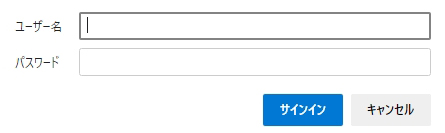
ルーターのログイン画面より
・ユーザー名(ID): user

・パスワード: 最初に決めたパスワードになります。
が求められますので、入力します。
初期状態から設定を変更していなければ、
「user」or「admin」になっている事が多いです。
2.左メニューより

「メンテナンス」をクリックします。
 メンテナンスをクリック後、
サブメニューが表示されます。
ファームウェア更新をクリックします。
◆ 自動アップデート編
ルーターには自動更新も対応しております。

基本的には自動更新を設定しておけばOKです。
自動更新したい時間より
なるべく混雑しない夜中から朝型の時間帯を指定します。
当方は朝4時に設定しております。
最後に設定をクリックします。
◆ 手動アップデート編

いきなり最新バージョンへ更新したい方は
「最新状態に更新」をクリックすればOKです。
更新確認をしてから
バージョンアップしたい方は
「更新確認」をクリックします。
今回は更新確認をクリックします。

ファームウェア更新確認中

ファームウェアの最新バージョン情報取得中...しばらくお待ちください。
と表示されます。
ファームウェア更新確認成功
ファームウェアの更新確認に成功しました。
新しいファームウェアはありません。
今回はファームウェアの更新がありませんでした。
新しい更新がありますと

ファームウェア更新情報がある右の欄に「最新バージョン」が表示されます。
ファームウェア更新がクリックできるようになります。
クリック後、自動的に更新が始まります。
ちなみに現在は、あまり使われる事がないのですが、

公式サイトからファイル(最新ファームウェア)をダウンロードしてきて
手動でアップデートする方法もあります。
昔は手動のファイル形式でしかアップデートする事が出来ませんでした。
最近では自動更新を設定しておくだけでラクラク更新出来ますので、ぜひご活用下さいませ。
いずれも最新バージョンへ更新後、再起動が必要になります。
その他、覚えておきたい知識として
ルーター内の設定を変更した場合には

必ず「保存(左上にあり)」をクリック後に

再起動しないと有効になりません。
うっかりして「保存」を押すのは忘れがちですね!
当方が厳選に厳選を重ねたおすすめルーターとして
余計な高機能は一切不要にて
標準的なシンプルな機能を搭載した上で
現在のおすすめ商品は下記となっております。
◆ 安定のおすすめルーター(Wi-Fi6)
現在NECが販売されているWi-Fiルーターで
もっとも安定していると評判の良いグレードになります。
同時に接続する人数が多くいる方で
少しでも安定した速度が欲しい方におすすめです。
・接続環境: Wi-Fi6(11ax)

・最大速度: 2.4~4.8Gbps(5Ghz)/ 574Mbps(2Ghz時)

・利用台数: 最大36台(12人)

・ストリーム対応数: 4ストリーム(4x4)

NEC Aterm 無線LAN WiFiルーター AM-3000D4AX(Wi-Fi6)/ その2 / その3 / その4 / その5 / その6 / その7 New
NEC Aterm 無線LAN WiFiルーター AX4200HP(Wi-Fi6)
一般的な家庭では、こちらを購入しておけばOKでございます。
高機能・安心・安定を求めている方で
接続人数が多い方で安定した速度を重視される方におすすめです。
特に最大速度を重視されている方向けになります。
◆ 安定おすすめルーターの進化版(Wi-Fi6E)
Wi-Fi6から進化したWi-Fi6E(11ax)となっております。
最高速度の10Gbpsに対応したWI-Fiルーターになります。
・最大速度: 2.4Gbps(6Ghz)/ 2.4Gbps(5Ghz)/ 574Mbps(2Ghz)

 ・利用台数: 最大36台(12人)

・ストリーム対応数: 合計6ストリーム
そこまでの高機能が必要ない方は

NEC Aterm Wi-Fiルーター AX5400T6 / WX5400T6(Wi-Fi6E)/ その2 / その3
上記で必要十分だと思います。
◆ 安定おすすめルーターの高級版(Wi-Fi6E)
・最大速度: 4.8Gbps(6Ghz)/ 4.8Gbps(5Ghz)/ 1.1Gbps(2Ghz)

・利用台数: 最大36台(12人)

・ストリーム対応数: 合計8ストリーム or 12ストリーム
※ 6Ghz = 2ストリーム(2x2)/ 5Ghz = 4ストリーム(4x4)/ 2Ghz = 2ストリーム(2x2)

NEC Aterm WiFiルーター10Gbps有線LANポート対応(Wi-Fi6E)
光回線10Gbpsを契約されている方で
高機能・安心・安定を求めており、接続人数が多くても
常に安定した速度を重視される方におすすめです。
◆ Wi-Fi7ルーター新登場
Wi-Fi6Eから進化したWi-Fi7(11be)となっております。
遂にWi-Fi7対応ルーターが登場しました。
・最大速度: 5.7Gbps(5Ghz)/ 1.3Gbps(2Ghz)

・利用台数: 最大36台(12人)

・ストリーム対応数: 合計4ストリーム
※ 5Ghz = 4ストリーム(4x4)/ 2Ghz = 2ストリーム(4x4)

NEC Aterm WiFiルーター 10Gbps有線LANポート対応 7200D(Wi-Fi7)/ その2

・最大速度: 11Gbps(5Ghz)/ 1.3Gbps(2Ghz)

 ・利用台数: 最大36台(12人)

 ・ストリーム対応数: 合計4ストリーム
NEC Aterm WiFiルーター 10Gbps有線LANポート対応 19000T(Wi-Fi7)/ その2
◆ 安定版のWi-Fi5ルーター
Wi-Fi6の最新機能は必要とせず
少し前の古い製品にて安心・安定の
Wi-Fi5(11ac)で十分な方におすすめです。
・最大速度: 1.7Gbps(5Ghz)/ 600Mbps(2Ghz時)

・利用台数: 最大18台(6人)

・ストリーム対応数: 4ストリーム(4x4)

NEC Aterm Wi-Fiルーター WG1200HP4(WI-Fi5)

NEC Aterm Wi-Fiルーター WG1200HS3(WI-Fi5)
Wi-Fi6は必要なく安心・安定のWi-Fi5で十分な方におすすめでございます。
普通に使用する分には、まったく問題ございません。
Wi-Fi6と速度の体感的にも大きな変化は感じられません。
現在は販売終了してしまったのですが、NEC Atermの中でもWG2600・WG1800シリーズは安心・安定の動作で評判が高かったです。注意点として、WG1800HP4を使用する場合にはオートチャンネルセレクト機能を無効すればOKです。
よく見かけるHP3とHP4の違いについては
HP3は安心・安定の高性能CPUにてQualcomm = クアルコム・メッシュ非対応となっています。
HP4は、新たにメッシュ対応となりますが、CPUチップは最新のHS系と同じMT7621にスペックダウンとなっております。性能ダウンとなっていますが、普通に使用する分には気にする必要もなく何の問題もありません。
※ Atermシリーズでは昔からQualcommが”当たりモデル”と優秀すぎるだけです。
これまで当方では旧製品のWG1800HP2(WG2600HP3)を2016年から長年に渡り使用しておりましたが、9年以上使用しても故障知らずでした。
それ以前に使用していたNEC製Wi-FiルーターはAterm WR8700N-HP(2010年製)で、5年目で故障してしまいました。使用中に何の前触れもなく「カチッ!」という不思議な音がしてダメになってしまいました。
突然エラー(赤ランプ点滅)が出てしまいWi-Fi接続が出来なくなってしまい故障しました。
当時価格で1.5万前後で購入した記憶があります。
以上を簡単にまとめますと
◆ WI-Fi7でしたら
NEC Aterm WiFiルーター 10Gbps有線LANポート対応 7200D(Wi-Fi7)/ その2
NEC Aterm WiFiルーター 10Gbps有線LANポート対応 19000T(Wi-Fi7)/ その2 New
◆ WI-Fi6でしたら
NEC Aterm WiFiルーター AM-3000D4AX(Wi-Fi6)/ その2 / その3 / その4 / その5 / その6 / その7 New
NEC Aterm WiFiルーター AX4200HP(Wi-Fi6)
NEC Aterm WiFiルーター WX5400HP(Wi-Fi6)/ その2
◆ Wi-Fi6Eでしたら
NEC Aterm Wi-Fiルーター AX5400T6 / WX5400T6(Wi-Fi6E)/ その2 / その3
NEC Aterm Wi-Fiルーター AM-AX11000T12 10Gbps有線LAN対応(Wi-Fi6E)
◆ Wi-Fi5でしたら
NEC Aterm Wi-Fiルーター WG1200HP4(WI-Fi5)

NEC Aterm Wi-Fiルーター WG1200HS3(WI-Fi5)
上記いずれかを購入しておけばOKでございます。
いずれも大変おすすめでございます。
WI-Fiルーターの価格関係なしに一番安い低グレード商品(1500/3000)でも安定動作を確認出来ておりますので、ご安心下さいませ。※ 1500シリーズは販売終了
世間では3000シリーズ or 5400シリーズが安心・安定と評判良いです。
Wi-Fiルーターは高いグレードがおすすめ(安物は安定しない?)
光ファイバーケーブルは純正品がベスト(フレッツ光/auひかり/nuro光)
NEC無線Wi-FiルーターONUランプ正常状態(点滅&点灯)
フレッツテレビ V-ONUランプ正常状態(エラー点滅&点灯)
ネット回線速度1Gbps必要ない?(100Mbpsで十分?)

