Webブラウザのキャッシュ削除方法
2026年2月19日
 これ知っておけばOK!
これ知っておけばOK!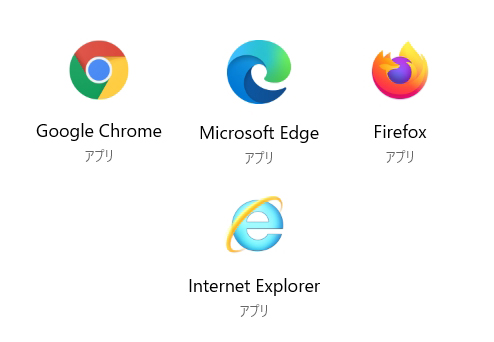
目次
Webブラウザのキャッシュの意味と削除方法
ホームページが更新されずに古い情報が表示されるよ?
よくホームページを更新(変更)したにも関わらず、
まだ古い内容(文章や画像)が表示されてしまうといった事はないでしょうか?
この原因は以前の古い「キャッシュ」というデータが残っているからになります。
この場合の解決策としましては、
各ページごとに
・キーボードにある「Ctrl」+「F5」
上記同時押しすればOKです。
サイトを表示させた状態のまま各ページごとにキーボードの「Ctrl+F5」をクリックして下さいませ。
それでも古い情報が表示される場合には「キャッシュ」を削除すれば大丈夫です。
キャッシュとは?
以前の古い情報と履歴がWebブラウザ(ホームページを見るソフト)に残ってしまっているために更新(修正・変更)された内容が確認できない状態を言います。
お使いのブラウザー(Edge or Google Chrome)のキャッシュ=履歴を削除することにより正常に表示する事が出来ます。
Google Chromeのキャッシュ削除方法
Google Chromeのキャッシュ削除方法
Microsoft Edgeキャッシュ削除方法
Firefoxのキャッシュ削除方法
Internet Explorerキャッシュ削除方法
Internet Explorerキャッシュ削除方法(簡単解説)
これにて古いホームページが表示された画像や情報のキャッシュを削除することができます。
キャッシュを削除した後は、必ずブラウザを再起動させて下さい。

