ルーター再起動方法(正しいやり方)
 これ知っておけばOK!
目次
ルーター再起動方法(正しいやり方)
ONU・ホームゲートウェイの再起動手順
フレッツ光・au光・NURO光・J:COMを利用中の方は
回線業者からメインルーターをレンタルしていますね。
メインルーターは別名でONU・ホームゲートウェイ機器とも呼ばれています。
他にもWi-Fiルーターを利用されている方もいらっしゃると思います。
そんなルーターの設定内容を変更したり
トラブルがあった際に必要になってくるのが
ルーターの「再起動」になります。
ルーターを再起動させるためには下記3つの手順方法があります。
1.電源コンセントを抜いて再起動させる方法

2.本体の再起動スイッチを押して再起動させる方法

3.ルーターの管理画面にログインして再起動をする事が出来ます。
基本的には(2)または(3)による
ルーターを再起動させる方法が正しい手順になります。
(1)のコンセントを抜く方法での強制的な再起動方法については
どうしようもならなくなった時の「最終手段」と思って下さいませ。
誰でも理解できるように1つ1つ分かりやすく
簡単に解説しておりますので、ぜひご覧になって頂ければ幸いです。
ルーターの電源コンセントを抜いて再起動させる方法
電源コンセントを直接外す方法について
この方法は再起動の方法というよりも
ルーター本体に問題があった際の完全リセットをするための最終手段とお考え下さいませ。
基本的に、いきなり電源を抜く方法というのはルーターに限らず
電気で動いている一般家電(電化製品全般)に対して、よろしくないNG行為になります。
そうは言いましても
パソコン&スマホのようにルーター本体に電源ON/OFFの切り替えスイッチがついていれば、問題ないのですが、ルーター本体には電源スイッチがついていないため、強制的に電源コンセントを抜く方法は仕方ありません。
だからといって、頻繁に電源コンセントを抜いたりして再起動させる方法は絶対にNGであります。
最終的に、どうしようもならなくなった時の最終手段と思って下さいませ。
例外として、一昔前の白い小型機器(ONU分離型)は、管理画面にも入る事ができずに再起動手段が何もありませんので、そのまま電源コンセントを抜く手順でOKでございます。
電源コンセントで再起動させる方法につきましては
手順も説明も不要なくらいですね。
1.ルーターのACアダプターの電源コンセントを、そのまま引っこ抜くだけでOKです。

2.その後、再び電源コンセントを差し込むだけでOKです。
◆ 大切なポイント&アドバイス
必ず電源を抜いた状態のまま

「最低5分~10分間放置」して下さいませ。
しばらく待機してから
再び電源を入れる事が何よりも大切になります。
これはルーター本体を完全にリセットさせるために必要な作業になります。
ルーター本体にある再起動スイッチで再起動させる方法

ルーターには「再起動ボタン」と「初期化スイッチ」がついています。
再起動スイッチは、そのまま黒いボタン(赤枠)を押せばOKでございます。
最初の状態に戻すための初期化(緑枠)したい場合には
爪楊枝やシャーペンの先で押した状態のまま、再起動を押します。
◆ 再起動手順
(赤枠)そのまま再起動ボタンを「手で押せばOK」でございます。
◆ 初期化リセット手順
1.(緑枠)初期化スイッチを押した状態にします(爪楊枝を使用)

2.初期化を押した状態のまま「再起動ボタン」を一度だけ押します。
→ LEDランプがオレンジ色に変わるまで、初期化は押しっぱなしにしておきます。
再起動ボタンは一度だけ押して、すぐに手を離して問題ありません。
初期化スイッチだけは押しっぱなしと覚えて置いて下さいませ。
LEDランプがオレンジ色に変わった瞬間に初期化スイッチを離せばOKでございます。
初期化だけ押してもリセットはされませんので、ご注意下さいませ。
ルーター(ONU)の管理画面へログインして再起動する方法
1.Webブラウザより
(Chrome/Edge/Firefox/Safari)
URL入力欄へ下記アドレスを入力します。
192.168.1.1

192.168.10.1
192.168.11.1

192.168.0.1
上記いずれかのアドレスを入力する事で
管理画面へアクセスできると思います。

設定をされていない方であれば、
192.168.1.1
になっている事が多いと思います。
初期設定から何も変更されていない方ですね。
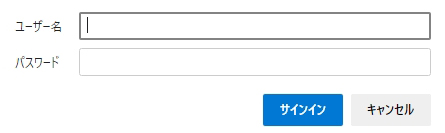
ルーターのログイン画面より
・ユーザー名(ID): admin または user

・パスワード: 最初に決めたパスワードになります。
上記が求められますので、入力します。
ユーザー名は何も変更していなければ、
admin または userになっています。
2.管理画面に入りましたら
左メニューより「メンテナンス」をクリックします。


メンテナンスをクリック後、
サブメニューが表示されます。
器機再起動をクリックします。

ルーター器機を再起動のページが右側に表示されます。
再起動をクリックして完了になります。
約2分間だけ待つ必要があります。
再起動中は一時的にネット接続が切れます。
その間はインターネット&電話を利用出来ませんので、ご注意下さいませ。
当方が厳選に厳選を重ねたおすすめルーターとして
余計な高機能は一切不要にて
標準的なシンプルな機能を搭載した上で
現在のおすすめ商品は下記となっております。
◆ 安定のおすすめルーター(Wi-Fi6)
現在NECが販売されているWi-Fiルーターで
もっとも安定していると評判の良いグレードになります。
同時に接続する人数が多くいる方で
少しでも安定した速度が欲しい方におすすめです。
・接続環境: Wi-Fi6(11ax)

・最大速度: 2.4~4.8Gbps(5Ghz)/ 574Mbps(2Ghz時)

・利用台数: 最大36台(12人)

・ストリーム対応数: 4ストリーム(4x4)

NEC Aterm 無線LAN WiFiルーター AM-3000D4AX(Wi-Fi6)/ その2 / その3 / その4 / その5 / その6 / その7 New
NEC Aterm 無線LAN WiFiルーター AX4200HP(Wi-Fi6)
一般的な家庭では、こちらを購入しておけばOKでございます。
高機能・安心・安定を求めている方で
接続人数が多い方で安定した速度を重視される方におすすめです。
特に最大速度を重視されている方向けになります。
◆ 安定おすすめルーターの進化版(Wi-Fi6E)
Wi-Fi6から進化したWi-Fi6E(11ax)となっております。
最高速度の10Gbpsに対応したWI-Fiルーターになります。
・最大速度: 2.4Gbps(6Ghz)/ 2.4Gbps(5Ghz)/ 574Mbps(2Ghz)

 ・利用台数: 最大36台(12人)

・ストリーム対応数: 合計6ストリーム
そこまでの高機能が必要ない方は

NEC Aterm Wi-Fiルーター AX5400T6 / WX5400T6(Wi-Fi6E)/ その2 / その3
上記で必要十分だと思います。
◆ 安定おすすめルーターの高級版(Wi-Fi6E)
・最大速度: 4.8Gbps(6Ghz)/ 4.8Gbps(5Ghz)/ 1.1Gbps(2Ghz)

・利用台数: 最大36台(12人)

・ストリーム対応数: 合計8ストリーム or 12ストリーム
※ 6Ghz = 2ストリーム(2x2)/ 5Ghz = 4ストリーム(4x4)/ 2Ghz = 2ストリーム(2x2)

NEC Aterm WiFiルーター10Gbps有線LANポート対応(Wi-Fi6E)
光回線10Gbpsを契約されている方で
高機能・安心・安定を求めており、接続人数が多くても
常に安定した速度を重視される方におすすめです。
◆ Wi-Fi7ルーター新登場
Wi-Fi6Eから進化したWi-Fi7(11be)となっております。
遂にWi-Fi7対応ルーターが登場しました。
・最大速度: 5.7Gbps(5Ghz)/ 1.3Gbps(2Ghz)

・利用台数: 最大36台(12人)

・ストリーム対応数: 合計4ストリーム
※ 5Ghz = 4ストリーム(4x4)/ 2Ghz = 2ストリーム(4x4)

NEC Aterm WiFiルーター 10Gbps有線LANポート対応 7200D(Wi-Fi7)/ その2

・最大速度: 11Gbps(5Ghz)/ 1.3Gbps(2Ghz)

 ・利用台数: 最大36台(12人)

 ・ストリーム対応数: 合計4ストリーム
NEC Aterm WiFiルーター 10Gbps有線LANポート対応 19000T(Wi-Fi7)/ その2
◆ 安定版のWi-Fi5ルーター
Wi-Fi6の最新機能は必要とせず
少し前の古い製品にて安心・安定の
Wi-Fi5(11ac)で十分な方におすすめです。
・最大速度: 1.7Gbps(5Ghz)/ 600Mbps(2Ghz時)

・利用台数: 最大18台(6人)

・ストリーム対応数: 4ストリーム(4x4)

NEC Aterm Wi-Fiルーター WG1200HP4(WI-Fi5)

NEC Aterm Wi-Fiルーター WG1200HS3(WI-Fi5)
Wi-Fi6は必要なく安心・安定のWi-Fi5で十分な方におすすめでございます。
普通に使用する分には、まったく問題ございません。
Wi-Fi6と速度の体感的にも大きな変化は感じられません。
現在は販売終了してしまったのですが、NEC Atermの中でもWG2600・WG1800シリーズは安心・安定の動作で評判が高かったです。注意点として、WG1800HP4を使用する場合にはオートチャンネルセレクト機能を無効すればOKです。
よく見かけるHP3とHP4の違いについては
HP3は安心・安定の高性能CPUにてQualcomm = クアルコム・メッシュ非対応となっています。
HP4は、新たにメッシュ対応となりますが、CPUチップは最新のHS系と同じMT7621にスペックダウンとなっております。性能ダウンとなっていますが、普通に使用する分には気にする必要もなく何の問題もありません。
※ Atermシリーズでは昔からQualcommが”当たりモデル”と優秀すぎるだけです。
これまで当方では旧製品のWG1800HP2(WG2600HP3)を2016年から長年に渡り使用しておりましたが、9年以上使用しても故障知らずでした。
それ以前に使用していたNEC製Wi-FiルーターはAterm WR8700N-HP(2010年製)で、5年目で故障してしまいました。使用中に何の前触れもなく「カチッ!」という不思議な音がしてダメになってしまいました。
突然エラー(赤ランプ点滅)が出てしまいWi-Fi接続が出来なくなってしまい故障しました。
当時価格で1.5万前後で購入した記憶があります。
以上を簡単にまとめますと
◆ WI-Fi7でしたら
NEC Aterm WiFiルーター 10Gbps有線LANポート対応 7200D(Wi-Fi7)/ その2
NEC Aterm WiFiルーター 10Gbps有線LANポート対応 19000T(Wi-Fi7)/ その2 New
◆ WI-Fi6でしたら
NEC Aterm WiFiルーター AM-3000D4AX(Wi-Fi6)/ その2 / その3 / その4 / その5 / その6 / その7 New
NEC Aterm WiFiルーター AX4200HP(Wi-Fi6)
NEC Aterm WiFiルーター WX5400HP(Wi-Fi6)/ その2
◆ Wi-Fi6Eでしたら
NEC Aterm Wi-Fiルーター AX5400T6 / WX5400T6(Wi-Fi6E)/ その2 / その3
NEC Aterm Wi-Fiルーター AM-AX11000T12 10Gbps有線LAN対応(Wi-Fi6E)
◆ Wi-Fi5でしたら
NEC Aterm Wi-Fiルーター WG1200HP4(WI-Fi5)

NEC Aterm Wi-Fiルーター WG1200HS3(WI-Fi5)
上記いずれかを購入しておけばOKでございます。
いずれも大変おすすめでございます。
WI-Fiルーターの価格関係なしに一番安い低グレード商品(1500/3000)でも安定動作を確認出来ておりますので、ご安心下さいませ。※ 1500シリーズは販売終了
世間では3000シリーズ or 5400シリーズが安心・安定と評判良いです。
Wi-Fiルーターは高いグレードがおすすめ(安物は安定しない?)
光ファイバーケーブルは純正品がベスト(フレッツ光/auひかり/nuro光)
NEC無線Wi-FiルーターONUランプ正常状態(点滅&点灯)
フレッツテレビ V-ONUランプ正常状態(エラー点滅&点灯)
ネット回線速度1Gbps必要ない?(100Mbpsで十分?)

