Canon S120 Wi-FiでPCに画像転送する方法
 これ知っておけばOK!
目次
Canon S120 Wi-FiでPCに画像転送する方法
はじめに
Canonのデジカメ(S120)について
とても優秀なコンパクトデジタルカメラになります。
無線LAN(Wi-Fi機能)にて画像を簡単に
パソコンへ転送できる点が、とても便利でした。
しかし、いつの間にやら…
キャノンの無線LANによる
画像転送サービスが終了した事により
使わなくなってしまっておりました。
無線LAN(Wi-Fi環境)で画像が送れなくなってしまった!?
そうなのです。
突然、無線LAN(Wi-Fi)から

画像をパソコンに送れなくなってしまったよ
という方も多いですよね。
実は、2020年3月31日をもって
Canon Image Gateway(Image Transfer Utility)のサービスが終了しておりました。

Windowsデスクトップ画面右下にある
タスクトレイにも「Xマーク」がついており
「サーバーへの接続に失敗しました」と表示されています。
アイコンに合わせて
右クリックしてから

新しいカメラの追加...
をクリックします。

Image Transfer Utilityにて
メールアドレス & パスワードを入力して
ログインしますと…?
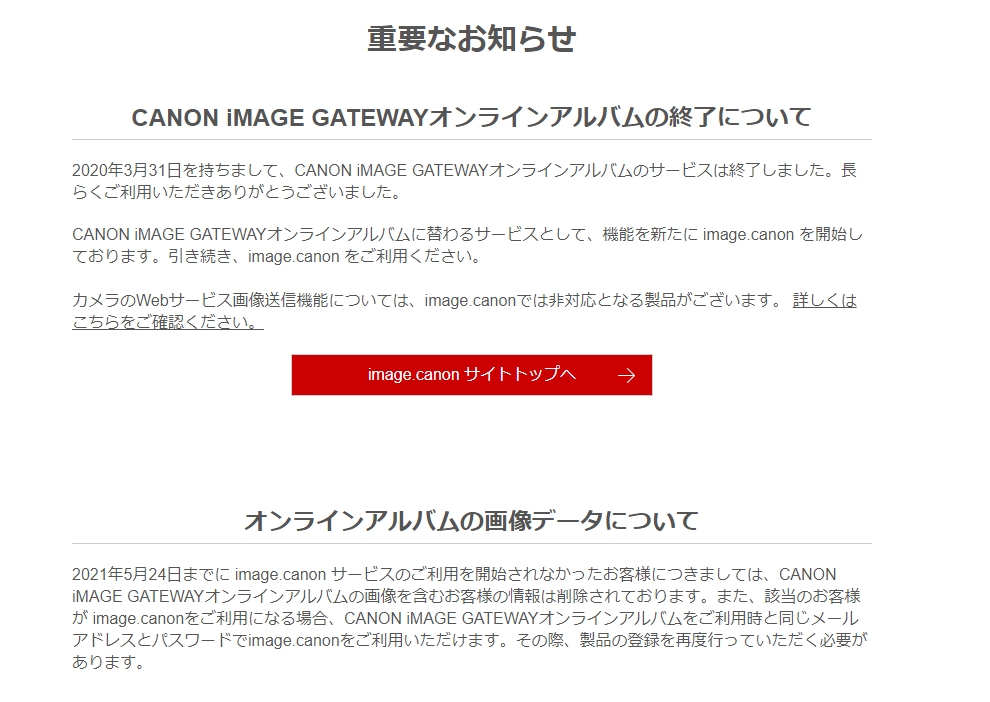
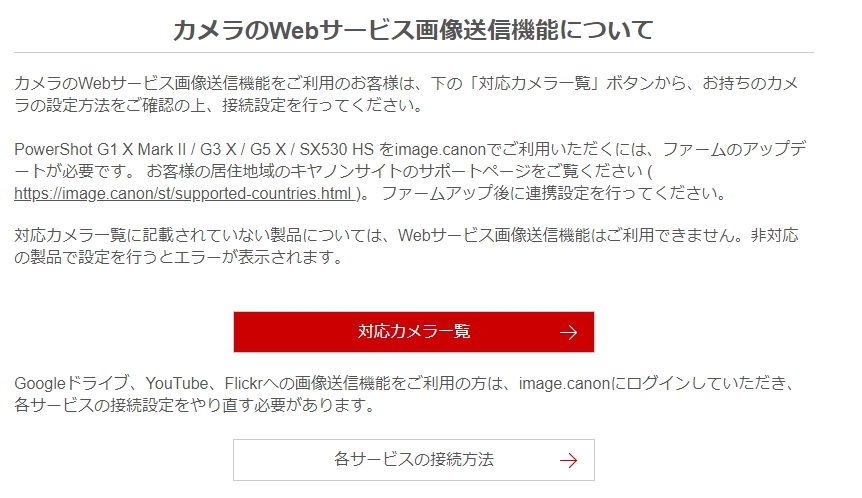
CANON iMAGE GATEWAYオンラインサービスが終了が表示されます。
当然、Canon S120にはサポート対象外になってしまいました。

デジカメ画面の右下にある
CANON IMAGE GATEWAYを選択しますと…?
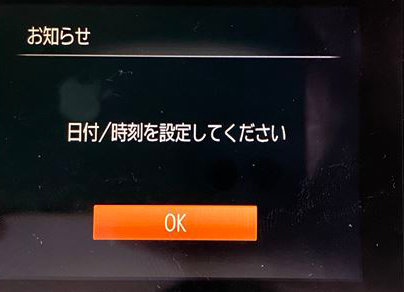
「日付/時刻を指定してください」
と表示されるだけになってしまいましたね。
ちなみにWindows10 & Windows11(64bit)の環境では
Camera Windowも起動出来なくなってしまっております。
そこで、なんとか無線LAN(Wi-Fi機能)にて
PCへ画像を送る方法はないかな?と試行錯誤しておりました。
Canon S120の解説になっておりますが、キャノン製品のデジカメでしたら
基本的に手順は同じだと思いますので、ぜひ参考にして頂ければ幸いです。
誰でも理解できるように1つ1つ分かりやすく
簡単に解説しておりますので、ぜひご覧になって頂ければ幸いです。
用意する物
1.デジタルカメラ本体(Canon S120)
→ Canon S120になっておりますが、同じくサービスが終了したキャノン製のデジタルカメラでしたら基本的に手順は変わらない可能性が高いです。
無線LANルーター(Wi-Fi環境)
→ 無線LAN(Wi-Fi環境)がない方については
無線LANの契約が必要になります。
もしくは
無線LANルーターを購入して導入する方法ですね。
下記にて詳しく解説しておりますので、ぜひ一緒にご覧下さいませ。
3.パソコン本体
ですね。
Canon S120用ドライバーのダウンロード方法
最新版ドライバーをパソコンへ導入する必要があります。
下記のCanon公式サイト(ドライバーDLページ)へアクセスすればOKです。
https://cweb.canon.jp/cgi-bin/download/select-product-by-catg.cgi?i_cd_pr_catg=006
下の方へスクロールしていきます。

PowerShot Sより
右上にある「PowerShot S120 / S120 PREMIUM」をクリックすればOKです。

お使いになっているパソコンのOSを選択すればOKです。
当方はWindows 10(64bit版)をクリックします。

アプリケーションより一番下にある
CameraWindow DC 8.10.4b for Windows
上記がCanonデジタルカメラ S120のドライバーになります。
他の2点のアプリは画像編集ソフトウェアになります。

右上のダウンロード開始をクリックしてダウンロード出来ます。
Canon S120用ドライバーのインストール方法
ダウンロード完了後、
ドライバーをインストールします。
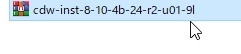
cdw-inst-8-10-4b-24-r2-u01-9l.zip
圧縮のzip形式になっておりますので、解凍します。

解凍後、CW8104bW_Installer.exeが展開されました。
ダブルクリックして起動します。

規約に同意する場合は
「はい」をクリックします。

自動的にインストールされます。

無事にインストールが完了しましたら
「次へ」をクリックします。

「後で登録します」を選択します。

無事にインストールが完了いたしました。
無線LAN(Wi-Fi機能)の設定方法について
Windowsの左下にある
「スタートボタン」をクリックします。

Canon Utilitiesより
Wi-Fi 接続のための設定をクリックします。

「はい」をクリックします。
続いて、Canon S120を起動します。

アイコン画面より
右上にあるパソコンマークを選択します。

接続先の器機の登録を選択します。
自動的にWi-Fiへ接続します。
無事に接続が完了しますと…?

パソコン側の右下タスクバーの上に
ポップアップで表示されます。
Canon PowerShotS120
選択して、このデバイスに対して行う操作を選んで下さい。
と表示されますので、クリックします。

右上に
Canon PowerShot S120
このデバイスに対して行う操作を選んでください。
と表示されます。
画像をキャノンカメラからダウンロードします
を選択すればOKです。
上記の操作を見逃してしまった場合には
Windowsの検索欄に「デバイス」と入力します。

アプリより
「デバイスとプリンター」を選択すればOKです。

デバイスとプリンターの中に
「Canon PowerShot S120」が表示されています。
もしも、上記が表示されない場合には

上部メニューにある「デバイスの追加」をクリックして追加して下さいませ。
自動的に検索してデジカメを追加してくれます。
この時には必ずデジカメ側もパソコンマークを選択して
Wi-Fi接続をした状態のままにして下さい。
無事にパソコンとCanon S120が繋がった状態になりましたら、

Canon PowerShot S120を右クリックします。
ファイルの参照より
Canon PowerShot S120をクリックします。
すると…?

無線LAN(Wi-Fi環境)からでも
デジカメの撮影した画像へアクセス出来ちゃいます!

DCIMを選択します。

ご覧の通り、画像が表示されましたね!
後は、この画像をパソコン内のハードディスク(HDD/SSD)へ移動してコピーすれば完了になります。
ちなみに、

Canon S120がWi-Fiで繋がっていない時は
アイコンが薄く消えている状態になります。
この状態になりましたらCanon S120を起動して
パソコンアイコンを選択して接続すればOKです。
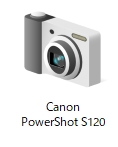
この状態になっていれば、正常に接続された状態になっています!
簡単にアクセスできるようにショートカットを作成しておくと便利です!
毎回、デバイスとプリンターへ
アクセスするのが面倒だよ?といった方へ
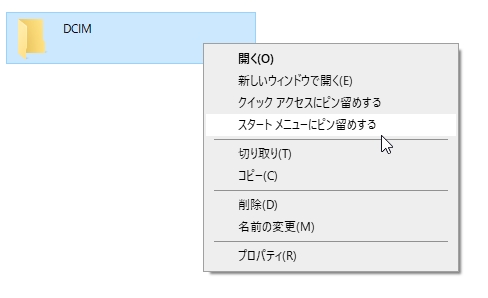
DCIMを右クリックして
「スタートメニューにピン留めする」をクリックします。
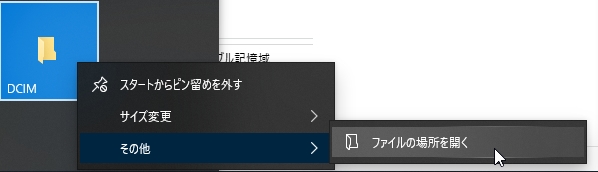
Windows左下にある
スタートをクリックしますと…?
DCIMフォルダが出来ていると思います。
ここでも右クリックしまして
その他 > ファイルの場所を開く をクリックします。

DCIMのショートカットのフォルダが表示されると思います。
DCIMフォルダを選択したまま
デスクトップ画面へコピーすればOKです。

これにより簡単にCanon S120で
撮影した画像フォルダへアクセスする事が出来ます。
必ずパソコンに画像を転送する際には
デジカメ側のWi-Fi接続が必須ですね。
Microsoft Office 2024発売(買い切り型)
高級キーボード リアルフォースの感想(メリット&デメリット)
パソコンのスピーカーは何を購入するのが良いの?(おすすめ/コスパ重視/PC)
Wi-Fiルーターは高いグレードがおすすめ(安物は安定しない?)
LANケーブルはどれを購入すれば良いの?(10Gbps/1Gbps)
光ファイバーケーブルは純正品がベスト(フレッツ光/auひかり/nuro光)
Webカメラ&マイクは何を購入したら良いの?(おすすめ/テレワーク)
最新PCのCore i3が4年前のCore i7と同じ性能へ
CPUのオーバーヒートエラー(CPU Over Temperature Error)
Windows8/8.1のサポート終了日(アップデート更新いつまで)
Microsoft Officeのサポート終了日(2013/2016/2019/2021)
ファイル高速バックアップ(BunBackup/FastCopy)
Webカメラ&マイクは何を購入したら良いの?(おすすめ/テレワーク)
Webカメラ&マイク設定方法(Zoom/TeamVewer/LINE)
無料PDF閲覧&作成ソフト(Foxit Reader/Phantom)
パソコン高速化&パフォーマンスアップ方法(RAMディスク導入編)
Microsoft Edge更新方法(アップデート手順解説)
InternetExploere11 2022年6月16日でサポート終了
Firefoxが接続障害で動かないと話題(何も反応がない不具合の解決策)
Internet Explorerキャッシュ削除方法(簡単解説)
InternetExploere11 2022年6月16日でサポート終了
Windows11の条件を満たさない古いPCでインストールする方法(TPM認証回避編)
Windows11を古いPCでインストールする方法(CPU回避編)
Windows11 非対応CPU+TPM+セキュアブート回避する最強方法
Windows11 タスクバーにある余計なアイコンを削除する方法
Windows11 タスクバーは最下部へ固定&アイコンサイズの大きさ3種類
Windows11 最下部タスクバーアイコンのサイズ変更方法(小/中/大)
Windows11に更新できない原因(Affinity11入手から使い方)

