バックアップ復元ソフト EaseUS Todo Backup Home(便利/簡単)
 これ知っておけばOK!
目次
バックアップ復元ソフト EaseUS Todo Backup Home
EaseUS Todo Backup Homeとは?

Windows7/8/8.1/10のOSシステムやファイル等のデータのみならず
デスクトップ上のアイコンも同じ状態のまま
誰でも簡単に丸ごとバックアップが出来て、トラブル時には見事に復元してくれる大変便利なパソコン用のソフトウェア(アプリケーション)になります。
例えば、このような事で悩み・お困りではないでしょうか?
このような方に向いているバックアップ&復元ソフトになります。
パソコンの電源を入れたら突然Windows10が起動しなくなった…
→ そんな時に簡単に元通りの状態へ復活出来てしまうんです!
またイチからWindowsのOSとデータを入れ直さなければいけないのか面倒だなぁ…
→ いいえ!正常だった時の状態に簡単に復活出来るんです!
パソコンを買い換えるので簡単にWindowsとデータを移行できる方法はないの?
→ A環境からB環境へ完全移行が出来ます!
パソコンを高速化したい
→ HDDからSSDへWindowsのシステムデータをそのまま移行して起動できちゃいます!
謝ってファイルを消してしまったけど、どうしたらいいの?
→ 丸ごと簡単に復活できてしまうんです!
そんな時に大活躍してくれるのが誰でも簡単バックアップ復元ソフト
EaseUS Todo Backup Homeになります。
どんな機能があるの?
基本機能
基本は3つの機能があります。
1.Windows(OS)システムの丸ごと「バックアップ&復元機能」

2.ファイルを丸ごと「バックアップ」&「復元機能」

3.パソコンを買い替えた時にデータを移行したい方には「ディスクのクローン作成機能」
便利な機能
便利な機能としまして
・メール(Outlook)の「バックアップと復元機能」

・一度でも設定しまえば、後は楽々の自動で実行してくれる「スケジュール機能(自動バックアップ)」

・一部容量が大きいファイルや不要なファイルを除外して「バックアップしてくれる機能」
パソコンを買い替えたり高速化したい方へ
もうそろそろパソコンが古くなってきた…
もう少しパソコンを早くしたいな…といった
パソコンが古くなったり高速化したい方に手っ取り早い方法としまして
HDD から SSDに交換される方法がベストだと思っています。
そんな用途にも対応しているアプリケーションが
簡単バックアップ復元ソフトEaseUS Todo Backup Homeになります。
詳しい手順は以下のEaseUSの公式サイトでも
解説しておりますので、ぜひご覧下さいませ。
SSD換装:OSを含むHDDをSSDに完全にクローンする方法【PC高速化】
1.なぜSSDへの換装が必要なのか?
→ HDDとSSDの性能比較

2.SSDをPCに接続してNTFSファイルシステムにフォーマットする方法
→ SSD購入~導入手順

3. クローン先(SSD)から起動しない場合の対処
→ トラブルシューティング
とても分かりやすく手順が解説されておりますので、ぜひご覧下さいませ。
料金はいくらなの?
無料お試し版(試用版)
30日間だけ無料です!
まずはどんなものなのか?
無料でお試しになりたい方は「試用版」がおすすめでございます。
色々と触ってみて気に入ったら有料版を購入するのがベストですね。
1年間のライセンス
料金:3,590円(税抜)
1年間だけ技術サービスだったり
無料のアップグレードが可能になります。
永久ライセンス
料金: 3,980円(税抜)
技術サポートは永久無料になるのですが、
バージョンアップだけは有料になります。
永久無料アップグレード
料金:7,180円(税抜)
一度購入するだけで
技術サポート&バージョンアップは永久に無料になります。
購入するなら断然、永久無料アップグレードが大変おすすめですね。
導入手順について
ダウンロード手順
まずはEaseUS公式サイトより
EaseUS Todo Backup Homeへアクセスします。
その後、右の青いボタンより
「無料ダウンロード」をクリックします。

まずは体験版の
無料ダウンロード
をクリックします。

新たなポップアップ画面にて
下記画面が表示されますので
メールアドレスを入力して「Home体験版を試す」をクリックします。

以上の手順に自動的にダウンロードが始まります。
ダウンロードが完了しましたら、
次はパソコンへインストール = 導入する手順の解説になります。
導入手順(インストール手順)
ダウンロードが完了しましたら
tb_trial_installer.exe ファイルがあります。
こちらをダブルクリックして起動させます。

EaseUS Todo backup
インストーラーが起動します。
青いボタンの「インストール」をクリックします。
※ 当方の環境では既に製品をインストール済みのため、再インストール表示になっておりますが、通常は「インストール」になっています。
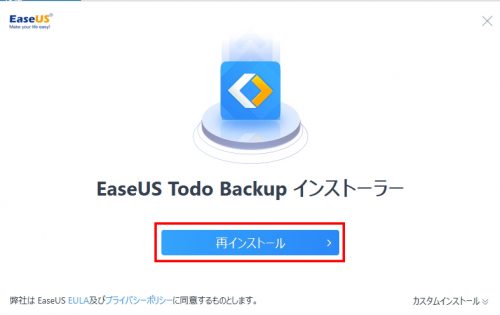
自動的にインストールが開始されます(そのまま待ちます)
約1分~3分以内で完了いたします。

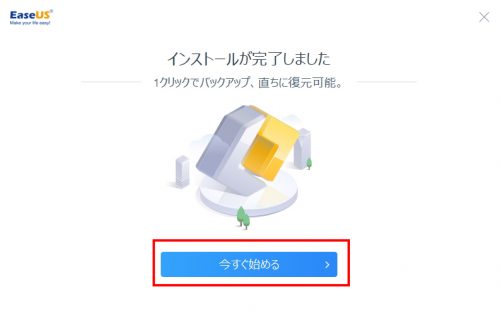
無事にインストールが完了しますと
インストールが完了しました
と表示されます。
インストールが完了しましたら
今すぐ始めるをクリックして
いよいよ起動してみましょう。
当方ではWindows10 環境の丸ごとバックアップとして活用しております。
その手順を解説させていただきますね。
Windows環境を丸ごとバックアップする操作手順
EaseUS Todo Backup Homeを起動しますと
以下の画面が表示されます

左から2番目にある「OS」をクリックします。
→ このOSがWindows10(Cドライブ)のシステムを完璧にバックアップしてくれる機能になっています。
まずはシステム名に「Microsoft Windows10」が表示されている事をご確認下さいませ。

その後、バックアップデータを保存しておく
保存先を指定する必要がございます。
右下の「参照」をクリックします。
当方では2つのハードディスを使用しています。
1つ目がWindows10環境の起動用をCドライブとしています。

2つ目が外付けHDDとしてファイルやデータ関連のバックアップをメインとしてDドライブへ保存しています。

今回は、Dドライブの中より
アプリ > EaseUS Todo Backup Home > Backupとして新規フォルダを作成しました。
このBackupの中にバックアップファイルを保管しておくと分かりやすくて大変便利です。
参照より
Dドライブ > アプリ > EaseUS Todo Backup Home」 > Backup の
Backupを選択いたします。
ここで大変便利な機能があります。
一度設定しておくことで後は自動的にバックアップしてくれる「スケジュール機能」になります。

左下より
スケジュールオフ
をクリックします。
下記の画面になりましたら
お好きなタイミングでスケジュールを設定する事ができます。

当方のこれまでのトラブル経験からは、
下記の設定が大変おすすめでございます。
スケジュールタイプ: 毎週
→ 毎週が安心・安定で間違いないです。
時間指定: 16:00
→ 時間はお好きな時間でOKなのですが、
パソコンから離れるタイミングが多い時間がおすすめですね(例えば、食事中や入浴タイムですね)
バックアップ方法: 完全
→ 完全と差分が選択できます。
完全は毎回フルバックアップになります。
差分は完全を残した状態のまま追加分だけをバックアップできる機能になります。
過去に沢山のトラブルを経験しているのですが、「完全バックアップ」がおすすめですね。
差分バックアップはバックアップ時間が短く容量を消費しないメリットがあるのですが、いざトラブル時に完全データがなければ復元できないトラブルがあります。
完全バックアップはバックアップ時間が長く容量を消費してしまいますが、毎回完全なバックアップなので、いざ復元する時には間違いないと思っています。
どうしても完全バックアップですと容量を消費してしまいますので、4回バックアップしたら2個前のデータを消しています。これを繰り返しています。

以上が完了しましたら
「保存」をクリックします。
その後、下記の画面が表示されますので、
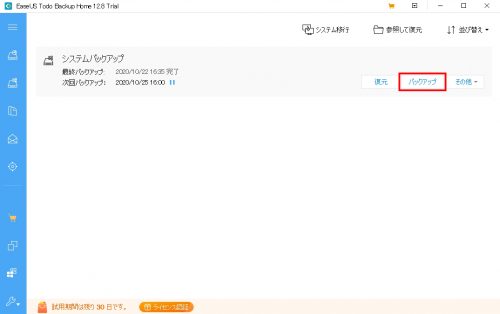
「バックアップ」をクリックします。
バックアップが開始されまして
自動的にバックアップデータを作成してくれます。
この間は、他の操作をしていても大丈夫です!

正常にバックアップが完了しますと?
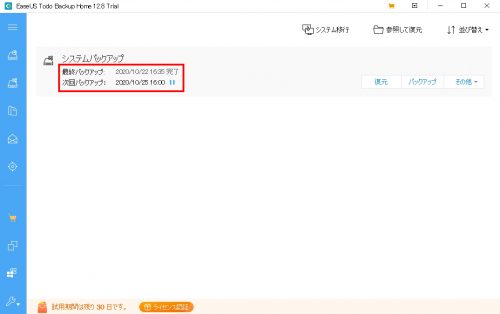
最終バックアップに「日時が表示」されます!
次回のバックアップを実行する日時も表示されている事が確認できますね。
これにてWindows10環境の丸ごとバックアップ作業が完了になります。
最後に1つだけ大切な作業があります。
いざトラブルになってWindowsが起動しなくなった際に復元する時に必要となる
Ease US Todoo backup Homeの「起動ディスク(ブータブルディスクの作成)」になります。
トラブル時の時のために起動ディスクを作成しておくことが大切です
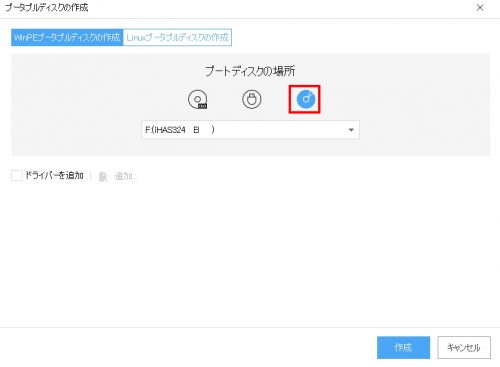
起動ディスク(ブータブルディスクの作成)には3つの方法があります。
1.ISOイメージで起動ディスクを作成される方

2.USBメモリーで起動ディスクを作成される方

3.直接CD-R/DVD-RのメディアCDを入れて起動ディスクを作成される方
当方は3番の方法にてCD-Rメディアに起動用ディスクを作成しようと考えています。
WindowsPEが求められましたら、下記の記事を参考にして下さいませ。
Windows PEの導入方法
※ Windows PEはバックアップ復元ソフトだったりで「起動用のポータブルディスク」をCD-R/DVD-R/USBメモリー等で作成する際にドライバーとして必要になってきます。
起動ディスクの作成手順
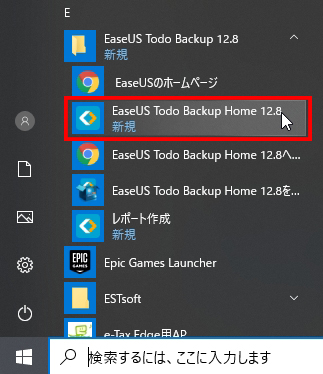
Windows10の左下にある「スタートボタン」より
Ease US Todoo backup Homeを起動させます。
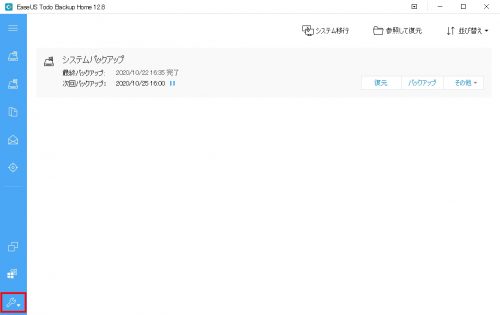
左メニューの一番下にあります
「スパナ工具のアイコン」
をクリックします。
「ポータブルディスクの作成」
をクリックします。

専用のCD-R/DVD-Rアプリ(ソフト)で
作成される方は下記でISOイメージを作成して保存します。

USBメモリーから作成される方は
下記をクリックして作成します。

直接CD-R/DVD-R等を入れて
ディスクを作成される方は下記をクリックして作成します。
最後に…
これまでAcronis True Imageを使用しておりました。
Windowsのバックアップソフト「Acronis True Image」【便利/簡単】
Acronis True Imageは、確か2002年頃に初リリースした頃から2016年版まで毎年購入していた経緯がございました。
2016年度からは、まだまだ現役で利用できるのでソフトをバージョンアップせずに2020年現在まで、そのまま利用しておりました。
そして、バックアップ復元ソフトEaseUS Todo Backup Homeの事は知っておりました。
実の所、2004年か2005年頃に毎年Acronis True Imageを購入するのは意外にコストが掛かるなぁ?と思いまして、他でWindows環境を丸ごとバックアップできる無料ソフトはないものなのか?と徹底的に探した上に使用した経緯がございました。
その当時は英語版しかリリースしておらず、あまり使い方もよく分からなかった経緯もありましたので、全然深入りせずに結局Acronis True Imageを使い続けておりました。
数十年ぶりに使用してみたら「日本語」に対応して30日だけ無料使用期間があるという事です!
EaseUS Todo Backup Home 永久無料アップグレード 7,180円
→ 一度購入するだけで「技術サポート&バージョンアップは永久に無料」は嬉しいですね。
購入するなら断然「永久無料アップグレード」だと思います。
他にもEaseUSシリーズには専用ソフトが販売されているみたいでして、
PC引っ越しソフト「EaseUS Todo PCTrans」
→ 簡単にパソコンを違う環境へ引っ越しできるアプリになります(最大の特長はネットワークのLAN経由や32ビットから64ビットへ移行/アカウントの移行/データ&アプリ移行になります)
ディスク管理ソフト「EaseUS Partition Master」
→ ハードディスク容量を自由に変更 / 削除(完全フォーマット)/ 結合・分割 / ドライブ文字の変更がで来ます。
誰でも簡単バックアップ復元ソフト「EaseUS Todo Backup Home」
Microsoft Office 2024発売(買い切り型)
高級キーボード リアルフォースの感想(メリット&デメリット)
パソコンのスピーカーは何を購入するのが良いの?(おすすめ/コスパ重視/PC)
Wi-Fiルーターは高いグレードがおすすめ(安物は安定しない?)
LANケーブルはどれを購入すれば良いの?(10Gbps/1Gbps)
光ファイバーケーブルは純正品がベスト(フレッツ光/auひかり/nuro光)
Webカメラ&マイクは何を購入したら良いの?(おすすめ/テレワーク)
最新PCのCore i3が4年前のCore i7と同じ性能へ
CPUのオーバーヒートエラー(CPU Over Temperature Error)
Windows8/8.1のサポート終了日(アップデート更新いつまで)
Microsoft Officeのサポート終了日(2013/2016/2019/2021)
ファイル高速バックアップ(BunBackup/FastCopy)
Webカメラ&マイクは何を購入したら良いの?(おすすめ/テレワーク)
Webカメラ&マイク設定方法(Zoom/TeamVewer/LINE)
無料PDF閲覧&作成ソフト(Foxit Reader/Phantom)
パソコン高速化&パフォーマンスアップ方法(RAMディスク導入編)
Microsoft Edge更新方法(アップデート手順解説)
InternetExploere11 2022年6月16日でサポート終了
Firefoxが接続障害で動かないと話題(何も反応がない不具合の解決策)
Internet Explorerキャッシュ削除方法(簡単解説)
InternetExploere11 2022年6月16日でサポート終了
Windows11の条件を満たさない古いPCでインストールする方法(TPM認証回避編)
Windows11を古いPCでインストールする方法(CPU回避編)
Windows11 非対応CPU+TPM+セキュアブート回避する最強方法
Windows11 タスクバーにある余計なアイコンを削除する方法
Windows11 タスクバーは最下部へ固定&アイコンサイズの大きさ3種類
Windows11 最下部タスクバーアイコンのサイズ変更方法(小/中/大)
Windows11に更新できない原因(Affinity11入手から使い方)