iPhone画面の向きを固定する方法
 これ知っておけばOK!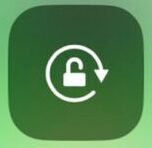
iPhoneで画面の向きを固定する方法
縦向き or 横向きの自動切り替え設定を無効にする方法
iPhoneで横になりながら見ている時に
画面が縦向き or 横向きに切り替わった経験はないでしょうか?
少し動かしただけで
何度も画面が切り替わったりして
困った経験をしている人も多いと思います。
画面が切り替わるのを辞めたい方は必見です。
そんな時には画面の向きを自動で動かないように
縦向きに固定する方法があります。
画面を常に固定しておく事により
少し動かしただけで

画面の向き(縦向き or 横向き)を

勝手に切り替わる機能を無効にしてくれます。
画面を固定する方法は、とても簡単です。
まずコントローラーセンターを開いて

真ん中にある
「画面縦向きロック(固定)」
を選択するだけでOKです。
コントロールセンターの出し方は、とても簡単です。
◆ 新しいiPhoneの手順方法
ホームボタンがないタイプの
iPhone XR / XS / 11以降の手順方法になります。
iPhoneの画面右上より

バッテリー残量&電波アイコンの表示部分から
↓ へ軽く流すだけでOKです。
閉じ方も、簡単です。
コントロールセンターを表示後、

↑に流すとコントロールセンターを閉じる事ができます。
コントロールセンターを戻す時には、どの場所でもOKです。
◆ 古いiPhoneの手順方法
古いiPhoneの「ホームボタンがあるタイプ」の手順方法になります。
iPhone7 & iPhone SE2(2020年発売)以降から
「画面ロック機能(縦向き表示固定)」に対応しております。
手順は、とても簡単です。
画面の最下部(真下)から
↓から↑へ流すだけでOK
コントロールセンターを開きましたら

真ん中にある
「画面縦向きロック(固定)」を選択します。
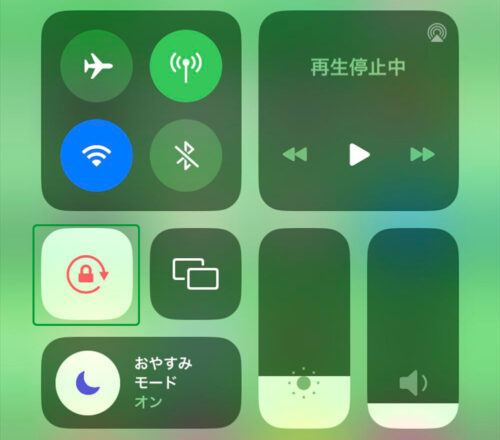
鍵のマークをONにするだけでOKです。

白くなれば画面の切換えを無効になります。
これにより
横に寝ながら見たとしても

勝手に画面の向きが変わらずに

常に縦向きに固定して表示くれます。
例えば、Youtube動画の場合には
最初に開いた時には「縦向き」に表示されますが
iPhoneを横向きにしても自動的に切り替わる事はありません。
もし横向きの大きい画面で見たい場には
手動操作にて簡単に切り替える事が出来ますね。
横向きの切換え手順は、とても簡単です。

右下にある
□を押す事で

横向きに固定する事が出来ます。
再び右下の□を押すことで縦向きに切り替えられます。
いずれも常に画面の向きを
ロック(固定)しておく事により
縦向きで見ても・横向きで見ましても
勝手に画面が切り替わらなくなります。
これにより横に寝ながら見たとしても…?
勝手に画面が切り替わる事はなくなりますので、ご安心下さいませ。
iPhone11/12/13/14/15を購入するならどれが良い?
iPad Air初代→iPad Air4にした感想(使い心地)
iPhone17/Air/16/16eの違い(どれを買うべき?)
iPhone充電Lightningを廃止してUSB-Cを発表
iPhone iOS26にするメリット(着信スクリーニング)