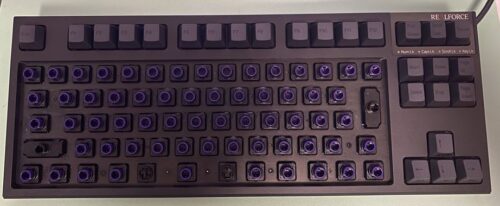
リアルフォースR2(APC機能設定)
 これ知っておけばOK!
リアルフォースR2(APC機能設定)
アプリでキーを押した時の反応を変更する方法
リアルフォース R2のPFU Limited Edtionについて
専用に用意されているアプリを導入する事で
キーを押した時の反応を自由に設定が可能になっています。
これをAPC機能と言いまして
・1.5mm = 押してすぐに反応するので、素早い入力可能になります

・2.2mm = バランス良く中間に設定出来ます。

・3mm = 深く押し込む必要があります。
全てのキーを一括で設定する事ができます。
好みに応じて1つ1つのキーに対して個別に設定する事も可能になっています。
専用アプリケーションについて
REALFORCE R2シリーズにはCD-ROMは付属されておりませんので、公式Webサイトからダウンロードしてくる必要があります。
下記からダウンロードする事が出来ます。
◆ 専用ソフトのダウンロード先
・REALFORCEソフトウェア(Windowsをご利用の方)

・REALFORCEソフトウェア(Macをご利用の方)
アプリをダウンロードして導入後、

REALFORCE CONNECTを起動させます。

デバイス選択より
R2 KEYBOARDをクリックします。
すると…?

対象キーボードの設定が可能になっています。

左上のAPCより
・個別設定

・一括設定
を選択して

キーを押した時の反応を
自由に設定が可能になっています。
上部の1.5mm / 2.2mm / 3.0mmを選択するごとに切り替わります。

ブルーLEDについては
1.5mmになります。

グリーンLEDについては
2.2mmになります。

レッドLEDについては
3.0mmになります。
個別設定の場合には

マウスをドラッグ(クリックした状態で選択)すると
まとめて変更する事も可能になっています。
それぞれの設定については注意点がございます。
キースペーサーに関係してきます。

キースペーサー2mmを導入した方は
APCのキー反応設定を
1.5mm or 2.2mmだけ選択可能(3.0mmは選択不可能)
キースペーサー3mmを導入した方は
APCのキー反応設定を
1.5mmだけ選択可能(2.2m&3mmは選択不可能)
となっています。
最速反応で入力したい方
・キースペーサーを「3mm」導入

・APCのキー反応を「1.5mm」に設定
にすれば、OKでございます。
当方では上記セッティングがベストとなっています。
残りの設定できる項目として
キーロック機能(Key Lock)

無効にしたいキーを個別に設定する事が出来ます。
赤くなったキーは押しても反応しなくなります。
その他、細かい設定項目として
右上の設定より
右にある ▼ をクリックしないとメニュー一覧は表示されない仕様となっております。
設定だけクリックしても何も表示されませんので、ご注意下さいませ。

・キーボードへの保存(設定情報を保存出来ます)

・出荷時設定の読み込み(購入時の状態へ初期化して戻せます)

・CapsLockとCtrlキー入れ替え(キーを入れ替えられます)
・インジケーターLED設定(LEDランプを変更出来ます)

・ファームウェア アップデート(このアプリのバージョンアップ)
・フォルダ設定(設定情報を保存する場所を選択出来ます)

・バージョン情報(現在のバージョンを確認出来ます)
この中で使用する項目は、ほとんどないと思います。
キーボードへの保存くらいだと思います。
唯一、フォルダ設定については細かく設定されている方については
再設定が面倒に感じると思いますので、日頃からバックアップしているドライブへ変更される事をおすすめいたします。
標準は、Cドライブになっています。

当方ではデータ保存している
Dドライブへ変更しています。
インジケーターLEDについては

キーボード右横にあるLEDランプの色を変更可能になります。
・LEDインジケーター: OFF / 赤 / 緑 / 青/ 紫 / 黄 / 水色 / 白

・輝度:3段階調整可能です。
LEDインジケーターランプについては
キーボード右上にある

○ NumLK ○ Caps Lk

○ Scroll Lk ○ Key Lk
の色を変更可能になります。

各カラーについては上記の通りになっております。
当方では電気料金が気になりますので、OFFにしています。
LEDとなりますので、全然気になるレベルではないと思います。
高級キーボード リアルフォースの感想(メリット&デメリット)