リアルフォースのスペーサー交換方法
 これ知っておけばOK!
リアルフォースのスペーサーの交換手順
東プレのリアルフォース(キーボード)
東プレのREALFORCE R2
(リアルフォースR2)
PFU Limited Edtionについて
スペーサーの交換手順解説になります。
キーの取り外し・取り付けのコツ&注意点を含みます。
リアルフォースキーボードでは
購入したデフォルト(標準設定)のままでは
キーを押した時のストロークこと押し心地が高すぎると感じられる方もいると思います。
そんな時の対策として
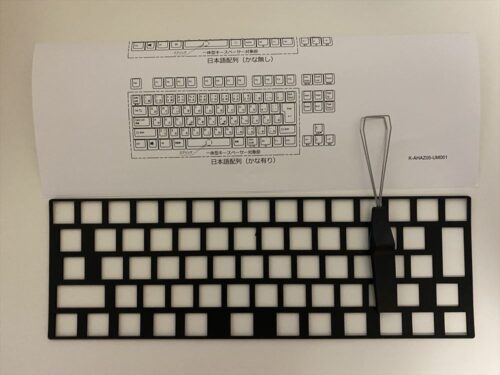
本体に付属されている
黒いゴムのようなキースペーサーを使う事により
1.キーを押した時の押し心地による感触を少なく浅く出来ます。

2.さらに音を静かにするための「静音化が実現可能」になります。
といった事が実現可能になります。
キースペーサーの厚さは2mmと3mが付属されています。
どちらを使用すれば良いのか?
2mm(キータッチの感触を中間にしたい方)
→ 購入時のままでは少し高すぎると感じる方で
尚且つ、薄すぎるキータッチが苦手な方はバランスよく
2mmのスペーサーから試す事をおすすめいたします。
3mm(キータッチの感触を薄くしたい方)
→ ノートPC風に入力した感触を浅くするためには
3mmのスペーサーを入れる事により
軽くキーを押しただけで即反応するようになります。
薄いキータッチが好みで、素早くキーボードを入力したい方に大変おすすめでございます。
上記どちらかを使用すればOKでございます。
当方では3mmのスペーサーを入れて使用しております。
付属スペーサーの通り
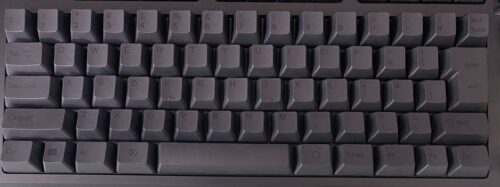
押し心地を自由に変更できるキーは
上記画像のメインで使われるキーのみとなっています。
・F1~F12キー

・矢印キー(←↑↓→)
上記内容は変更出来ませんので、
購入時のままの押し心地になります。
購入時のままで問題ない方は無理にスペーサーを使う必要はありません。
まずキースペーサーを交換するためには

キーボードのキーを1つずつ取り外すために
付属されている工具を使う必要があります。
三角にシルバー色の先端箇所はは手で広げる事が出来ます。
キーボードのキー1個ずつ取り外して
キースペーサーを交換する際の注意点とコツについて

スペースキーだけスプリングのバネが入っております。
こちらは取り外す時に勢いよく飛んで紛失しないようにご注意下さいませ。
他は余計なパーツはないので大丈夫です。
取り外し方は、とても簡単です。
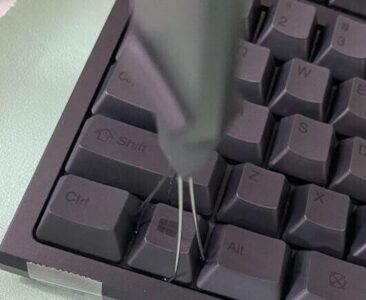
付属の専用工具を使用しまして
手でシルバー色の部分を広げる必要があります。
使い方のコツとして
キーに対して斜めに挟み込んでから
工具を持っていない
片方の指でキーを押さえつつ
力を入れて、ゆっくり引っこ抜けばOKです。

スペースキーは非常に長いので
左側と右側をそれぞれ引っこ抜いてから外します。
取り外す時に勢い良くスプリングが飛んできますので、要注意です。
必ず片方の手で抑えながらゆっくり引っこ抜いて下さいませ。
スペースキーを取り付ける際には

キーボード側の紫色につけた状態のまま
スペースキーを差し込めばOKでございます。

Enter(エンターキー)も
キーの領域が少し大きめになっています。
専用工具を手で広げる事で、
何とか斜めにして挟み込む事が出来ます。

取り外したキーの配列になります。
取り外した際には、ざっくりでも良いので
事前に並べておくと戻す時に楽ちんですね。
とは言いつつも

説明書には配列があるので
忘れてしまっても問題ありません。

全てのキーが取り外した状態になっています。
キーボードキーの取り外しまで
所要時間にして10分~15分もあれば、
全てのキーが取り外し可能になります。
完全にキーの取り外しが完了しましたら
・2mm = キータッチを中間にしたい方

・3mm = キータッチを薄くしたい方
上記どちらか好みのキースペースを入れればOKです。
残りは逆の手順にてダイヤブロック&レゴのように穴に対して差し込むだけでOKです。
取り外す時は時間がかかるのですが、取り付けは簡単になります。
キーをつける時は、強く押し込むだけでOKです。
時間は掛かりませんので、ご安心下さいませ。
しっかり最後まで強めに押し込む事が最大のコツになります。
取り外しと比べて差し込む時はスイスイと終わると思います。
Microsoft Office 2024発売(買い切り型)
高級キーボード リアルフォースの感想(メリット&デメリット)
パソコンのスピーカーは何を購入するのが良いの?(おすすめ/コスパ重視/PC)
Wi-Fiルーターは高いグレードがおすすめ(安物は安定しない?)
LANケーブルはどれを購入すれば良いの?(10Gbps/1Gbps)
光ファイバーケーブルは純正品がベスト(フレッツ光/auひかり/nuro光)
Webカメラ&マイクは何を購入したら良いの?(おすすめ/テレワーク)
最新PCのCore i3が4年前のCore i7と同じ性能へ
CPUのオーバーヒートエラー(CPU Over Temperature Error)
Windows8/8.1のサポート終了日(アップデート更新終了日)
Microsoft Officeのサポート終了日(2013/2016/2019/2021)
ファイル高速バックアップ(BunBackup/FastCopy)
Webカメラ&マイクは何を購入したら良いの?(おすすめ/テレワーク)
Webカメラ&マイク設定方法(Zoom/TeamVewer/LINE)
無料PDF閲覧&作成ソフト(Foxit Reader/Phantom)
パソコン高速化&パフォーマンスアップ方法(RAMディスク導入編)
Microsoft Edge更新方法(アップデート手順解説)
InternetExploere11 2022年6月16日でサポート終了
Firefoxが接続障害で動かないと話題(何も反応がない不具合の解決策)
Internet Explorerキャッシュ削除方法(簡単解説)
InternetExploere11 2022年6月16日でサポート終了
Windows11の条件を満たさない古いPCでインストールする方法(TPM認証回避編)
Windows11を古いPCでインストールする方法(CPU回避編)
Windows11 非対応CPU+TPM+セキュアブート回避する最強方法
Windows11 タスクバーにある余計なアイコンを削除する方法
Windows11 タスクバーは最下部へ固定&アイコンサイズの大きさ3種類
Windows11 最下部タスクバーアイコンのサイズ変更方法(小/中/大)
Windows11に更新できない原因(Affinity11入手から使い方)
高級キーボード リアルフォースの感想(メリット&デメリット)
Wi-Fiルーターは高いグレードがおすすめ(安物は安定しない?)
LANケーブルはどれを購入すれば良いの?(10Gbps/1Gbps)
光ファイバーケーブルは純正品がベスト(フレッツ光/auひかり/nuro光)
SSDの故障&寿命まとめ(故障時のエラーコード/内容/前兆症状/トラブル)
嫌な生乾きニオイ対策&洗濯できない物に最適(リセッシュ除菌EX)
超強力粘着のパワーテープ(ガムテープの強化版/用途/効果/補修)
最強の超強力両面テープ(市販)(3Mハイタック両面接着テープ)
魔法のテープ(使い方/剥がし方/活用法/正規品/本物/偽物)
自己密着テープ(iPhone充電用ケーブル/水道管/電源コード剥き出し)
ゴキブリ退治に一番効果的で最強の殺虫剤(これだけ購入すればOK)
ジャンプスターターの選び方&使い方(バッテリー上がりの始動方法)
ネジをなめた時の外し方(ネジ山が潰れて空回り時の最強対処法)
ネジ&ボルトの種類が沢山ある豊富なホームセンターはどこなの?(BEST3)
中華まんの電子レンジ時間目安(あんまん/肉まん)(中華まん)
消毒用エタノールの効果と使い方まとめ(無水エタノールとの違い)
紙やすり&耐水ペーパー簡単解説(種類/選び方/使い方/使い分け)
ハーレー全般で使える! ショベルヘッドまとめメモ帳(困った時の故障&トラブルノウハウ集)

