楽天モバイル初期設定(eSIM)
 これ知っておけばOK!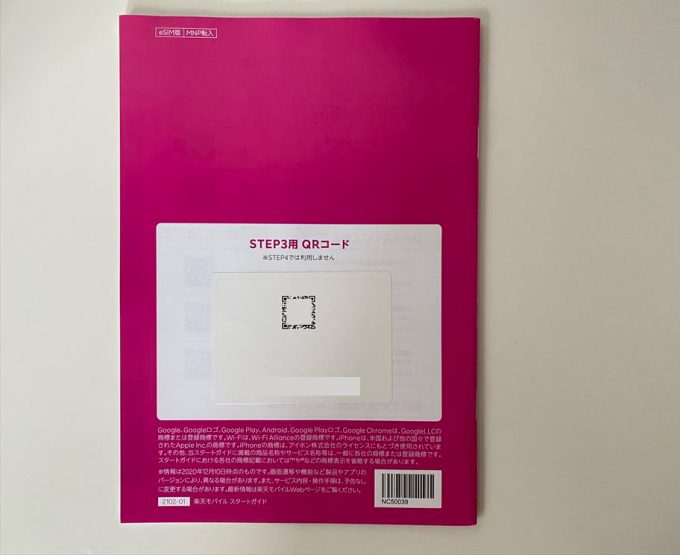
目次
楽天モバイルの初期設定方法
楽天モバイル2回線目の書類到着&平均開通日数(電話番号引継MNP/eSIM編)からの続きになります。
他社のモバイル回線 → 楽天モバイル アンリミテッド開通後の乗り換えた場合の初期設定方法と手順になっております。
今回は「eSIM」で開通したので補足説明とさせていただきますね。
SIMカードありの「nanoSIMタイプ」の初期設定については、下記にてまとめております。
楽天モバイルの初期設定方法(nanoSIM編/iPhone)
そして、絶対に忘れてはいけないのが楽天モバイル乗り換え「キャンペーン特典のポイントをもらうための条件をクリアする手順と方法」ですね。
誰でも理解できるように1つ1つ分かりやすく簡単に解説しておりますので、ぜひご覧になって頂ければ幸いです。
無事に楽天モバイルの書類が到着いたしました。
2021年4月1日(木)
朝一の7時に電話番号を引き継ぐ形のMNP予約番号で2回線目のお申し込みをしました。
前回は佐川急便での発送だったのですが、今回はクロネコヤマト(ヤマト運輸)での発送でした。
その後、4月3日(土)朝3時46分に発送通知のメールが届きました。
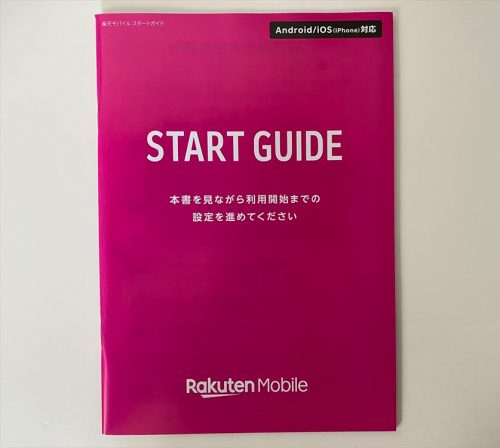
4月3日(土)
お昼に到着いたしました。
今回は
・本人確認書類をWeb上で画像をアップロード

・SIMカードのタイプをSIMカードが不要タイプの「eSIM」
上記2点の条件で、お申し込みをしたのですが、開通するためには下記の書類の受け取りが必要という事が分かりました。
[楽天モバイル] eSIMプロファイル ダウンロードのお願い
今回は、お申し込みをしてから「2日目で開通」した事になります。
無事にSIMカードが届きましたら、すぐにiPhone本体に付属されたピンを使用してスマホのSIMカードを取り外したい所ではありますが…
Wi-Fi環境や他にネット環境がない方はMNP開通手続きが出来なくなってしまいますので、この段階ではまだ入れ替えない方が良いです。
手順を追ってSIMカードを入れるタイミングも解説してまいりますので、ぜひご覧下さいませ。
楽天モバイルの初期設定の解説になります。
他社から楽天モバイルへMNPにて電話番号を引き継ぐ方は下記3つの設定を行う必要がございます。
#. 既存のAPN構成プロファイルの削除
→ 現在契約しているモバイル回線業者の設定情報を削除する必要があります。
1.楽天アプリを導入する必要があります。
→ スマートフォンに「my 楽天モバイル」「RakutenLink」
2つの楽天アプリを導入します。
2.MNP転入手続きをする必要があります。
→ 他社から電話番号を引き継いだまま楽天モバイルへ移行される方は必須になります。
3.楽天モバイルの開通手続きをする必要があります。
→ my楽天モバイルのマイページより「開通手続き」のボタンを押す必要があります。
4.楽天モバイルの初期設定をします(APN構成プロファイル)
→ 楽天モバイル回線を利用するために「APN構成プロファイル」の設定をする必要があります。
とても簡単ですので、ご安心下さいませ。
それでは、iPhoneの方へ向けた解説をさせて頂きますね。
まずは、
#.既存のAPN構成プロファイルを削除する必要がございます。
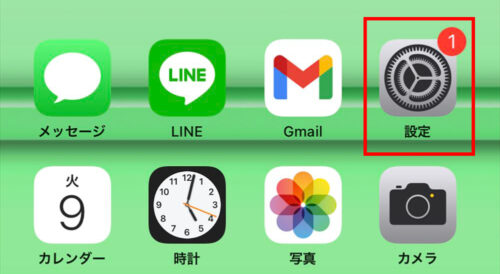
設定をタップします。
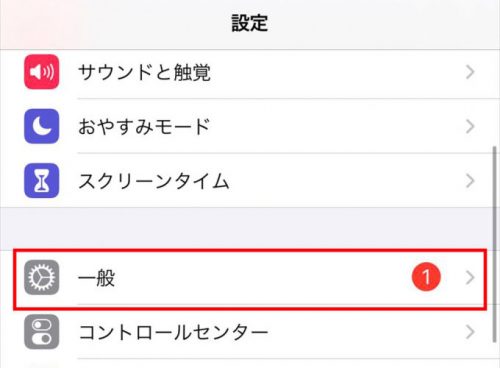
一般をタップします。
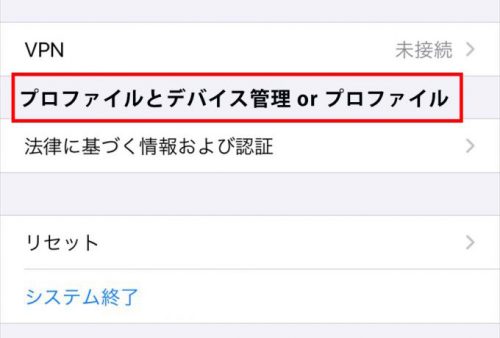
・プロファイルとデバイスを管理
もしくは、
・プロファイル
になっていると思いますので、タップします。
※ iOS13以前 or iOS14~15以降のバージョンによって表記が変わっていると思います。
↓
BIGLOBEモバイル回線(既存のAPNプロファイル)を選択して削除します。
※ その他、現在契約中のモバイル回線のAPNプロファイルを全て削除します。
1.楽天アプリの導入方法
はじめに楽天モバイルのアプリを2点導入しておきます。

App Storeを起動します。

右下の「検索」を選択します。

検索欄に「楽天モバイル」と入力して検索すればOKです。
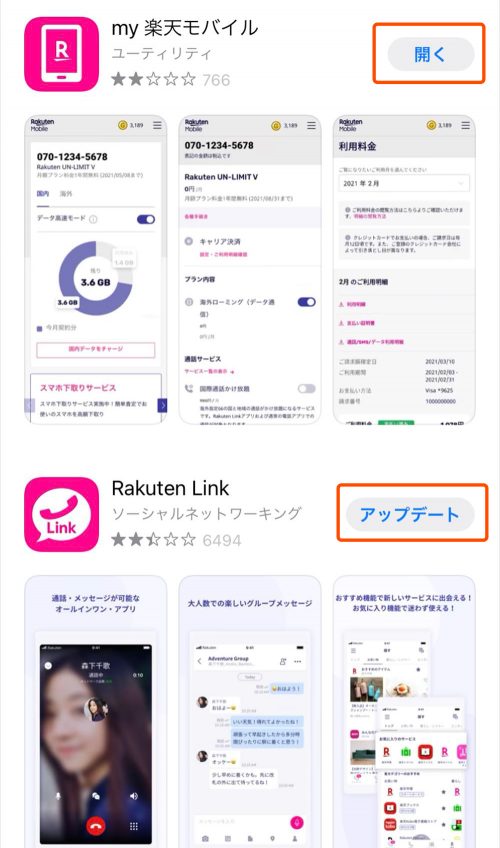
1番目に「my 楽天モバイル」
→ 開通手続きに必要になります。
開通後は
・ご契約情報

・データ使用量

・ご利用料金(請求書)
上記をご確認いただける大切なアプリになります。
2番目に「Rakuten Link」
→ 開通後に使える
「無料電話&無料メッセージアプリ」になります。
開通後、楽天ポイント特典をもらうためにも必須になるアプリになります。
上記2つのアプリが表示されますので、導入します。
2.MNP転入手続きをします。
MNP転入手続きには3種類の方法があります。
1.my楽天モバイル(アプリ)よりアクセスして手続き
→ スマートフォンからの手続きする事が出来ます。
2.楽天モバイルの公式サイトよりアクセスして手続き
→ スマートフォン&パソコンのWebサイトでお手続きする事が出来ます。
3.STARTGUIDE(スタートガイド)よりQRコードを読み取って手続き
→ 宅急便で届いたピンク色の冊子裏面のQRコードを読み取る形になります。
<my楽天モバイル(アプリ)から転入手続きをする方法>
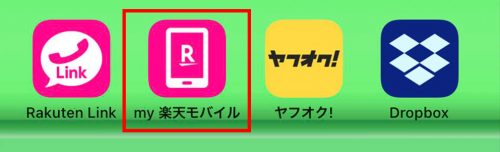
楽天モバイルを起動します。

最下部のホームを選択します。
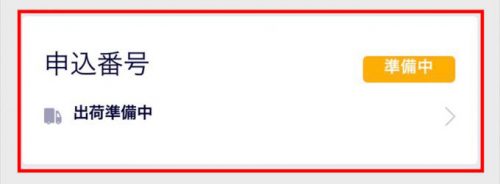
申し込み番号を選択します。
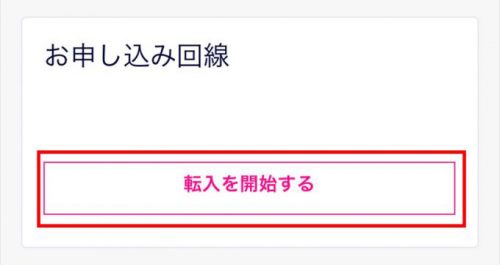
詳細が表示されます。
下までスクロールして
「転入を開始する」をタップします。
<楽天モバイルのWebサイトからから転入手続きをする方法>
https://network.mobile.rakuten.co.jp/
楽天モバイルのトップページへアクセスします。

右上の「my 楽天モバイル」を選択します。
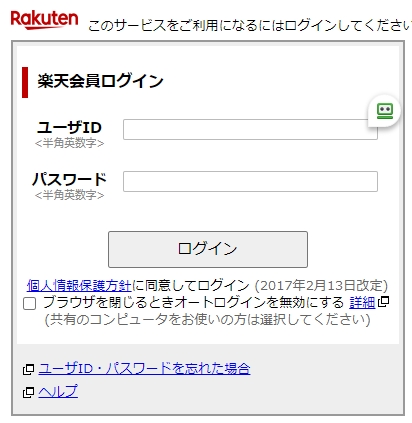
再び楽天IDでログインが表示されますので、楽天IDが求められましたら入力します。
楽天会員のユーザーID・パスワードを入力します。
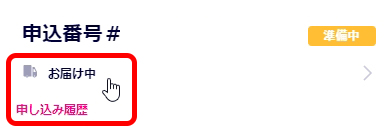
楽天モバイルを申込みした時の履歴が表示されます。
申込番号 #***************** 準備中
上記が表示されますので、選択します。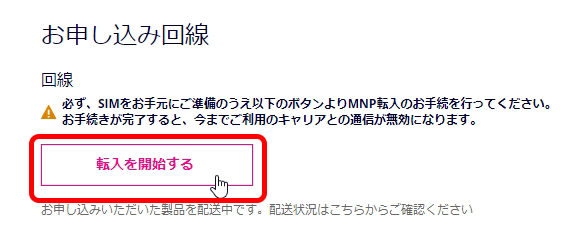
「転入を開始する」ボタンをタップすればOKです。
<START GUIDE(ピンク色の冊子)より転入手続きをする方法>
はじめに宅急便で送られてきた
START GUIDE(スタートガイド)を用意します。

スタートガイド裏面にある
QRコードをiPhoneのカメラ機能より読み取ればOKです。
MNP転入手続きをするために
個別のQRコードが割り当てられています。
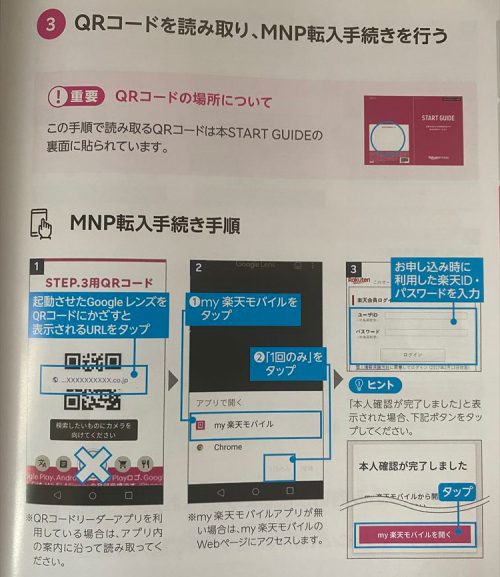
QRコードを読み込みますと
「my 楽天モバイル」へアクセスを開始します。
マイ楽天モバイルへアクセスしますので、楽天ID&パスワードを入力します。
my楽天モバイルを開くを選択します。
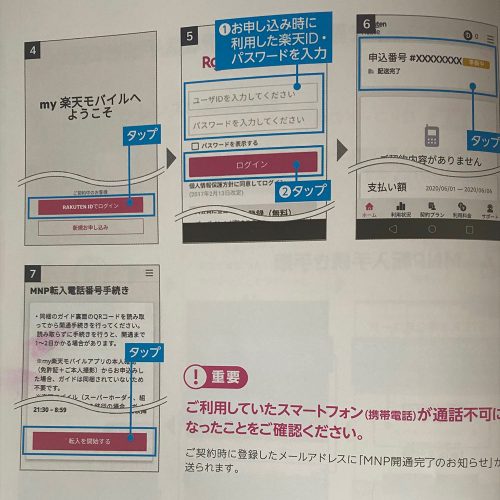
再び楽天IDでログインが表示されますので、楽天IDが求められましたら入力します。
my 楽天モバイルへアクセスしますと楽天モバイルを申込みした時の履歴が表示されます。
申込番号 #***************** 準備中
上記を選択後、
「転入を開始する」ボタンをタップすればOKです。
転入手続き後、開通ボタンが表示されるまで数分~最大10分待つ必要があります。
<重要アドバイス>
朝9:00~21:00までの転入は当日中に開通手続きが可能になります。
21:01分以降~8時59分までは翌朝9時以降の開通手続きになりますので、お気をつけ下さいませ。
この段階でWi-Fiを利用していない方や他のネット環境がない方はインターネットに接続出来なくなりますので、ご注意下さいませ。
3.開通手続きをします。
そして、本題の転入手続き~開通手続きをする必要があります。
設定を選択します。

モバイル通信を選択します。
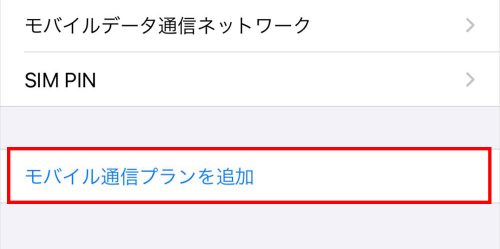
モバイル通信プランを追加を選択します。
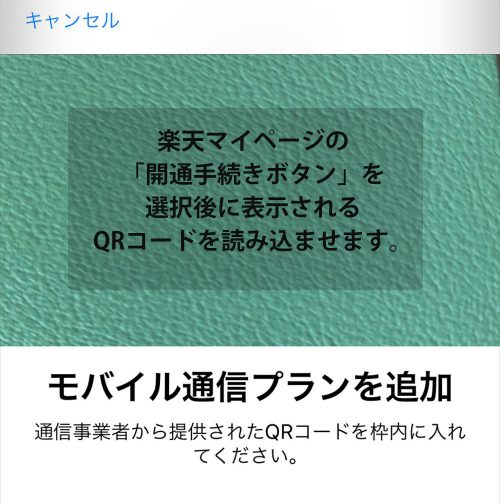
QRコード読み込み画面が表示されます。
ここで開通手続き後に表示される「QRコード」を読み込む必要があります。
my楽天モバイルのマイページより申込み回線の所まで行けばOKです。
手順は「転入手続き」とまったく一緒になります。
my 楽天モバイルを起動します。
最下部のホームを選択します。
申し込み番号を選択します。
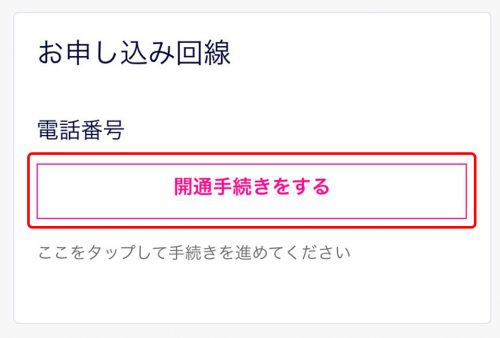
「開通手続きをする」を選択します。
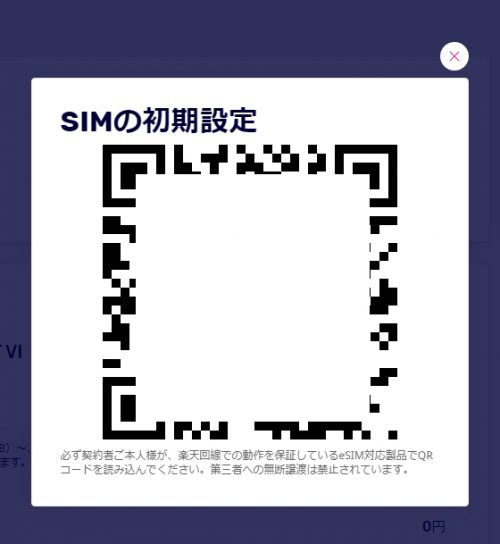
上記の「QRコード」が表示されますので読み込みます。
もしくは
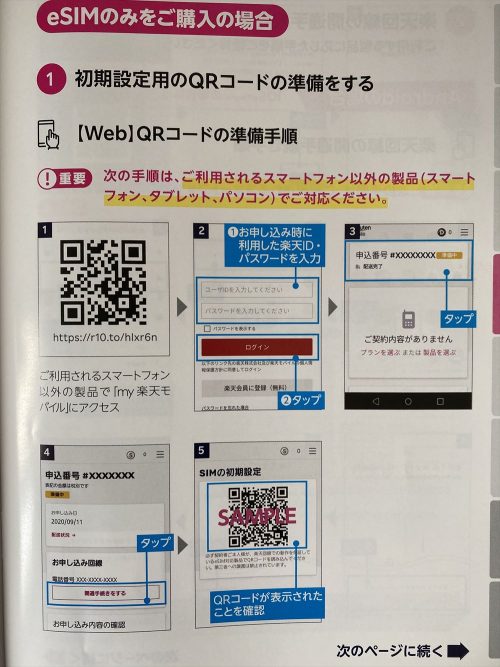
宅急便で届いたピンク色のスタートガイド 14P
上記1番のQRコードを読み込みます。
【重要ポイント】
パソコンをお持ちの方 & 複数のスマホ(家族等)をお持ちの可tについては
別のスマホから楽天モバイルのマイページを開いて
直接QRコードを読み込んだ方が手っ取り早いと思います。
QRコードを読み込みましたら、
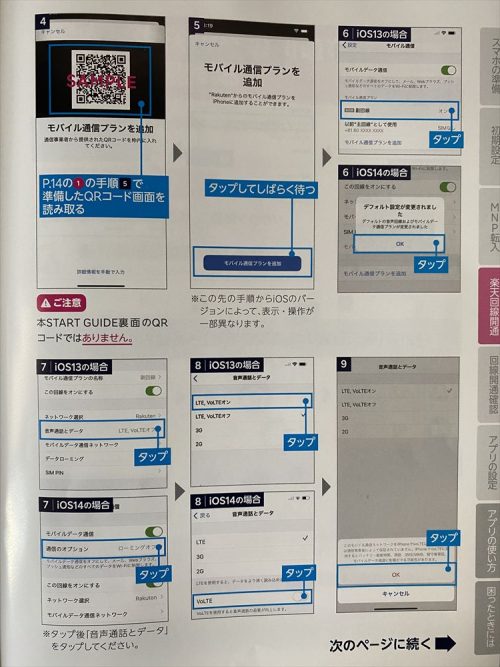 モバイル通信プランを追加より
QRコードを読み込みが完了しましたら、
アクティベート中と表示されますので、しばらく待ちます。
その後、
<iOS13の方>
副回線を選択します。
音声通話とデータを選択します。
LTE,VoLTEオンを選択してOKで完了となります。
<iOS14~iOS15の方>
デフォルト設定が変更されましたと表示されますので、OKを選択します。
通話のオプション ローミングオフ を選択します。
VoLTEをONにして完了となります。
iOS14版は以下で画像にて解説させていただきますね。
設定を選択します。
モバイル通信を選択します。
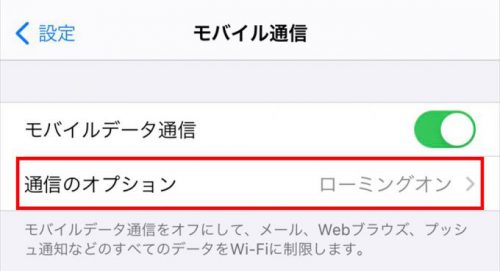
通信のオプションを選択します。
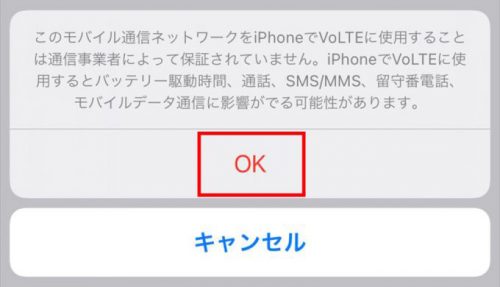
<iOS13の方>
LTE,VoLTE
<iOS14の方>
VoLTE
上記をON(有効)にします。
ここからはiOS13 / iOS14共通の最後の設定になります。
次に再び「設定」に戻ります。
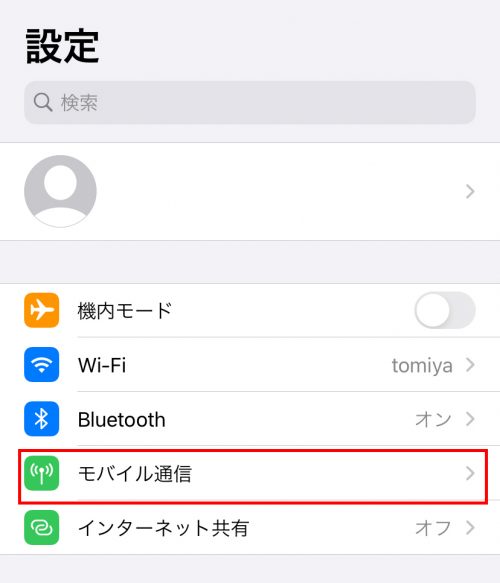
モバイル通信を選択します。
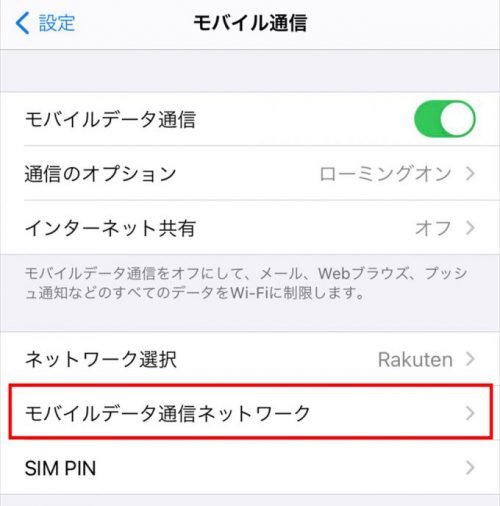
モバイルデータ通信ネットワークを選択します。
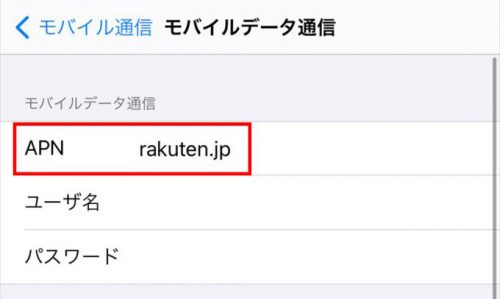
<モバイルデータ通信>
APN: rakuten.jp
を入力します。
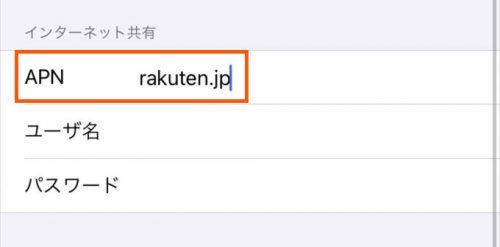
<インターネット共有>
APN:rakuten.jp
を入力します。
<まとめ>
1.VoLTEをONにする方法
設定より
<iOS13の方>
音声通話とデータを選択します。
LTE,VoLTEオンを選択してOKで完了となります。
<iOS14の方>
デフォルト設定が変更されましたと表示されますので、OKを選択します。
通話のオプション ローミングオフ を選択します。
VoLTEをONにして完了となります。
2.rakuten.jpを入力します。
設定 > モバイル通信 > モバイルデータ通信ネットワークより
・モバイルデータ通信のAPN: rakuten.jp

・インターネット共有のAPN:rakuten.jp
上記2点だけ「rakuten.jp」と入力すればOKです。
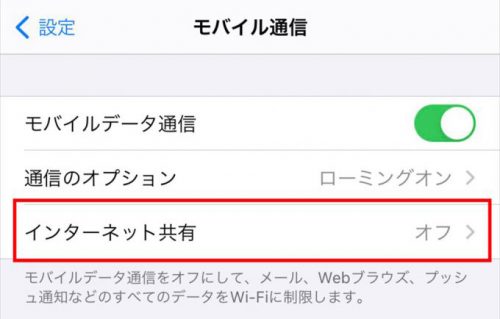
最後に「インターネット共有がオフ」になっている事を確認します。
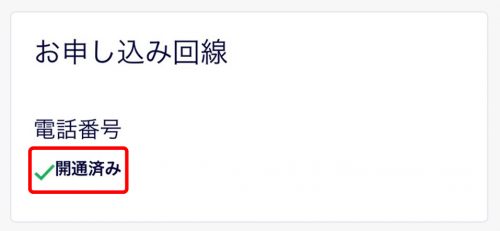
my 楽天モバイルでも「開通済み」になっていると思います。
以上にて完了になります。
一度、iPhoneを再起動して下さいませ。
その後、Wi-Fi設定をオフにしてインターネットが繋がるか?
電話をかける事ができるか?
上記の動作確認をして完了となります。
無事に動作が確認出来ましたら、
楽天ポイントの特典をもらうためにRakutenLink(通話料無料アプリ)
最後に乗り換えキャンペーン特典である楽天の5,000ポイントをもらうためにはRakuten link(アプリ)を導入して2つの条件をクリアする必要があります。
最後に楽天無料通話&メッセージアプリの導入と同時に楽天モバイルへお申し込みした際のキャンペーン特典である「5,000ポイント」をもらうための手順を行う必要があります。
楽天モバイル開通後にポイント特典をもらうために必要な2つの作業まとめ
楽天モバイルのお友達紹介コードの入力で「1,000PT」がもらえます!
楽天モバイルの新プラン内容(アンリミット6のメリット/デメリット)
楽天モバイルの初期設定方法(nanoSIM編/iPhone/MNP/電話番号引き継ぎ)