楽天モバイルの初期設定方法(nanoSIM編/iPhone)
 これ知っておけばOK!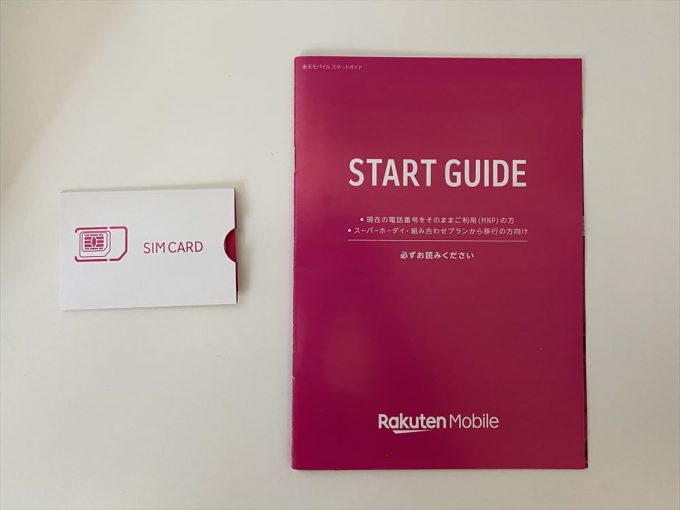
楽天モバイルの初期設定方法
楽天モバイル アンリミテッド開通後の
初期設定方法(iPhone/nanoSIM編)をまとめております。
他社のモバイル回線 → 楽天モバイルへ乗り換えた場合の初期設定方法と手順になっております。
スマートフォンの種類はiPhoneにて電話番号を引き継ぐ形(MNP)の設定方法になります。
SIMカードなしの「eSIMタイプ」の初期設定については、下記にてまとめております。
そして、絶対に忘れてはいけない内容が楽天モバイル乗り換え
「キャンペーン特典のポイントをもらうための条件をクリアする手順と方法」ですね。
詳しい初期設定方法を誰でも理解できるように1つ1つ分かりやすく簡単に解説しておりますので、ぜひご覧になって頂ければ幸いです。
無事に楽天モバイルのnanoSIMカードが到着いたしました。
2月1日(月)にお申し込みをして
7日後の2月8日(月)に開通いたしました。
実際には1月30日(土)のお昼前後に申し込みをしてから夜8時50分に確認できましたが…
この時に翌日、翌々日と何度か書類不備となって
結局2月1日(月)のお申し込みとなってしまいました。
書類不備があった場合には修正してから新たにお申し込みをする形となってしまいます。
そのため、審査中とMNP転出中で、かなりお時間が掛かってしまいます。
これからお申し込みされる方は同じ目に遭わないように
宅急便(佐川急便)でSIMカード到着時の本人確認がおすすめでございます。
この場合、名義本人しか受け取りは出来ませんので、ご注意下さいませ。
無事にSIMカードが届きましたら、すぐにiPhone本体に付属された
ピンを使用してスマホのSIMカードを入れ替えたい所ではありますが…
Wi-Fi環境や他にネット環境がない方は
MNP開通手続きが出来なくなってしまいますので、この段階ではまだ入れ替えない方が良いです。
手順を追ってSIMカードを入れるタイミングも解説してまいりますので、ぜひご覧下さいませ。
楽天モバイルの初期設定の解説になります。
他社から楽天モバイルへMNPにて
電話番号を引き継ぐ方は
下記3点の設定を行う必要がございます。
1.既存のAPN構成プロファイルの削除
→ 現在契約しているモバイル回線業者の
設定情報を削除する必要があります。
2.楽天アプリを導入する必要があります。
→ スマートフォンに
「my 楽天モバイル」
「RakutenLink」
上記2つの楽天アプリを導入します。
3.MNP転出手続き後、開通手続きをする必要があります。
→ 他社から電話番号を引き継いだまま
楽天モバイルへ移行される方は必須になります。
SIMカードが届き次第、「MNP転出手続き」&「開通手続き」のボタンを押す必要があります。
4.楽天モバイルの初期設定をします(APN構成プロファイル)
→ 楽天モバイル回線を利用するために
「APN構成プロファイル」の設定をする必要があります。
とても簡単ですので、ご安心下さいませ。
それでは、iPhoneの方へ向けた解説をさせて頂きますね。
まずは
1.既存のAPN構成プロファイルを削除する必要がございます。
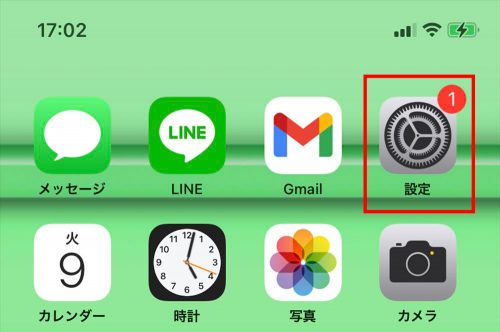
設定をタップします。
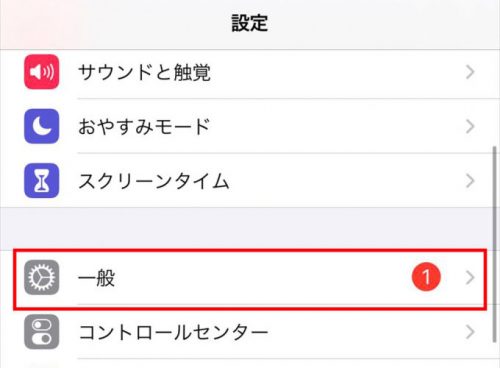
一般をタップします。
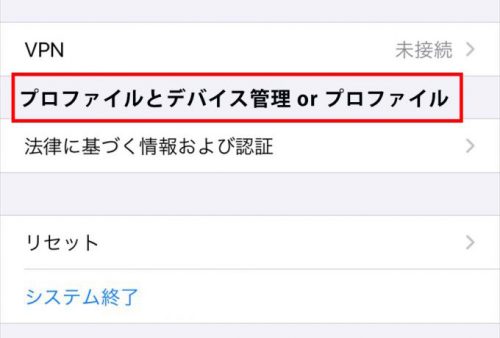
プロファイルとデバイスを管理
もしくは
プロファイル
になっていると思いますので、タップします。
※ iOS13以前 or iOS14以降のバージョンによって表記が変わっていると思います。
↓
BIGLOBEモバイル回線(既存のAPNプロファイル)を選択して削除します。
※ その他、現在契約中のモバイル回線のAPNプロファイルを全て削除します。
2.楽天モバイルアプリを導入して

MNP転出手続き(開通手続き)をします。
はじめに楽天モバイルのアプリを2点導入しておきます。

App Storeを起動します。

右下にある
「検索」を選択します。

検索欄に「楽天モバイル」と入力して
検索すればOKです。
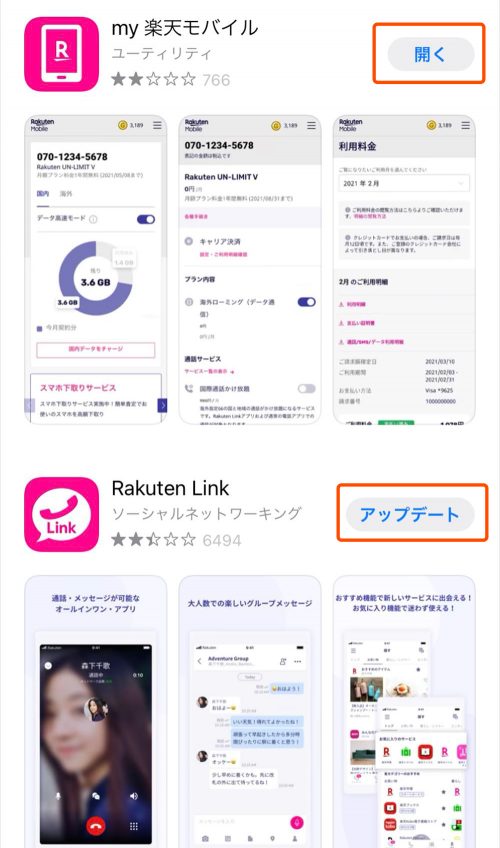
1番目に「my 楽天モバイル」
→ 開通手続きに必要になります。
開通後は
・ご契約情報

・データ使用量

・ご利用料金(請求書)
上記を確認するための大切なアプリになります。
2番目に「Rakuten Link」
→ 開通後に使える
無料電話 & 無料メッセージアプリになります。
開通後、楽天ポイント特典をもらうためにも必須になるアプリになります。
上記2点が表示されますので、2つとも導入します。
3.MNP転出手続き後、開通手続きをします。
楽天モバイルを起動します

最下部のホームを
選択します。
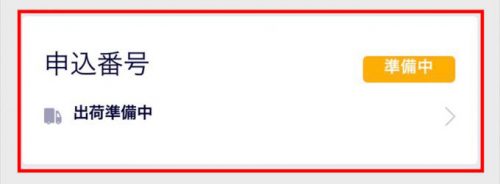
申し込み番号を
選択します。
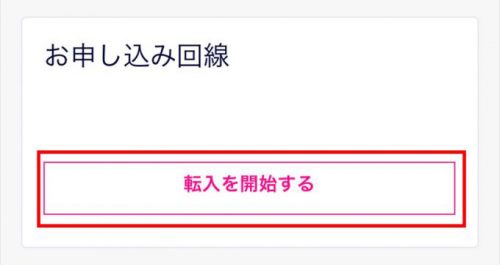
詳細が表示されます。
下までスクロールして「転入を開始する」をタップします。
転入手続き後、開通ボタンが表示されるまで
数分~最大10分待つ必要があります。
重要アドバイスになります。
朝9:00~夜9:00までの転入は当日中に開通手続きが可能になります。
夜9時1分以降~8時59分までは翌朝9時以降の開通手続きになりますので、お気をつけ下さいませ。
この段階でWi-Fiを利用していない方や
他のネット環境がない方はインターネットに接続出来なくなりますので、ご注意下さいませ。
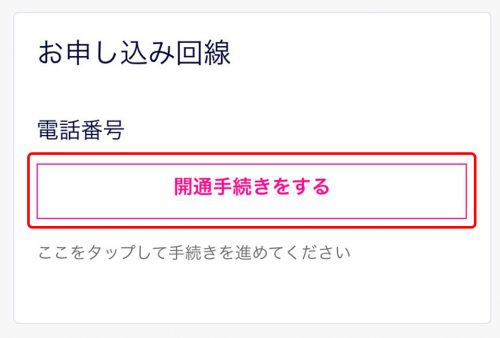
数分してからアクセスしますと
「開通手続きをする」が表示されますので選択します。
4.楽天モバイルの初期設定をします(APN構成プロファイル)
ようやくiPhoneのnanoSIMカードを
古いモバイル回線から新しい楽天モバイル回線に入れ替えます。
iPhone本体に付属されていたピンを使用して交換します。
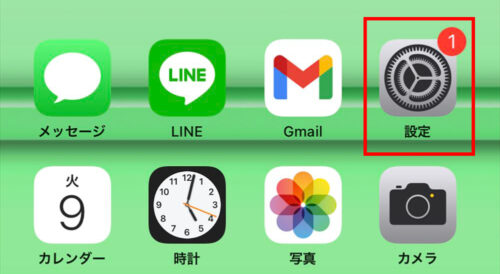
設定をタップします。

モバイル通信を
選択します。
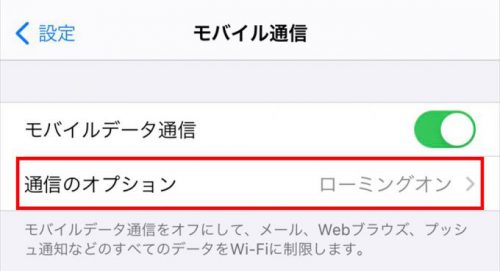
通信のオプションを
選択します。
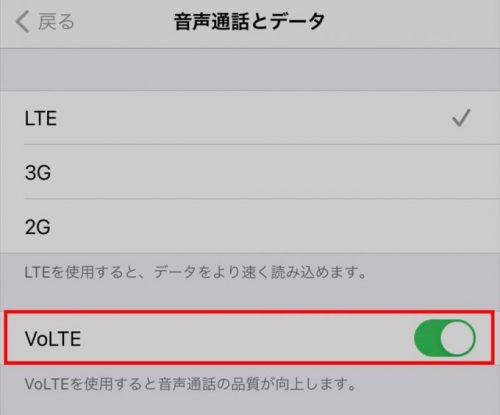
「LTE,VoLTE」
または
「VoLTE」をON(有効)にします。
<iOS13の方>
「LTE,VoLTE」
<iOS14~iOS15以降の方>
「VoLTE」
上記をON(有効)にします。
※ iOS13以前 or iOS14以降のバージョンによって表記が変わっていると思います。
次に再び「設定」に戻ります。
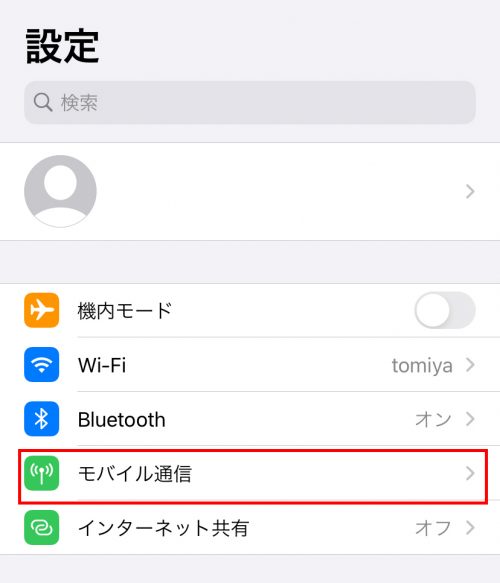
モバイル通信を
選択します。
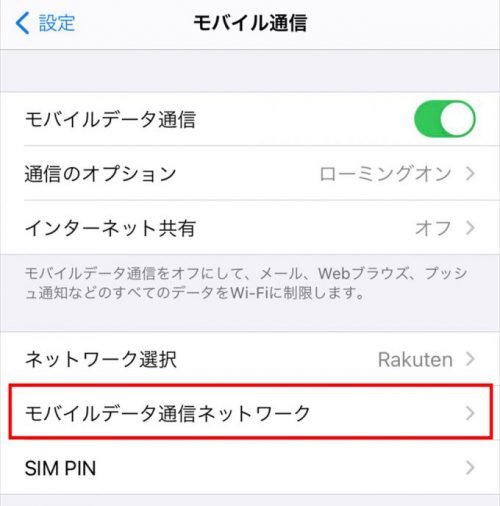
モバイルデータ通信ネットワークを
選択します。
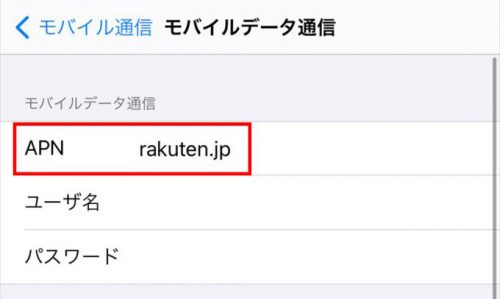
<モバイルデータ通信>
APN: rakuten.jp
を入力します。
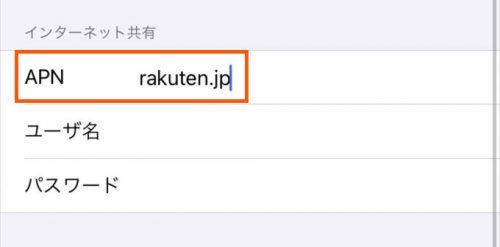
<インターネット共有>
APN:rakuten.jp
を入力します。
<まとめ>
1.VoLTEをONにする方法
設定より
<iOS13の方>
音声通話とデータを選択します。
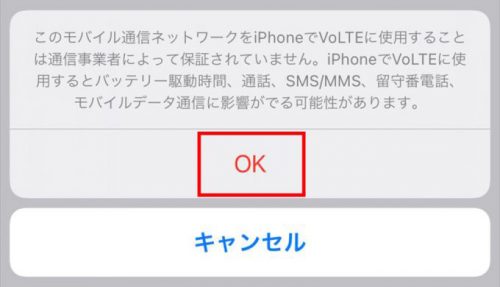
LTE,VoLTEオンを選択してOKで完了となります。
<iOS14~15の方>
デフォルト設定が変更されましたと表示されますので、OKを選択します。
通話のオプション ローミングオフ を選択します。
VoLTEをONにして完了となります。
2.rakuten.jpを2箇所に入力します。
設定 > モバイル通信 > モバイルデータ通信ネットワークより
・モバイルデータ通信のAPN: rakuten.jp

・インターネット共有のAPN:rakuten.jp
上記2点だけ「rakuten.jp」と入力すればOKです。
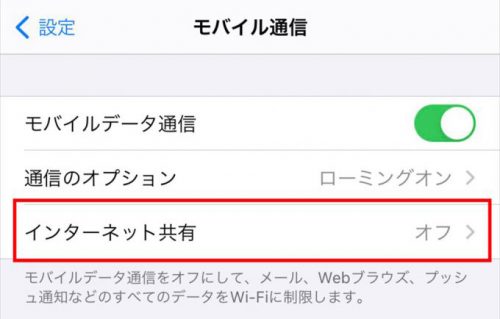
最後に「インターネット共有がオフ」になっている事を確認します。
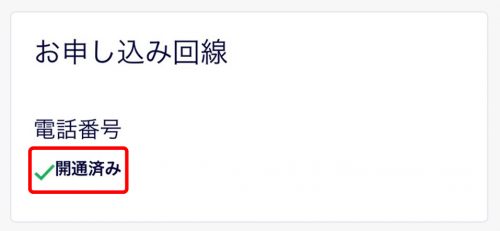
my 楽天モバイルでも「開通済み」になっていると思います。
以上にて完了になります。
一度、iPhoneを再起動して下さいませ。
その後、Wi-Fi設定をオフにしてインターネットが繋がるか?
電話をかける事ができるか?
上記の動作確認をして完了となります。
無事に動作が確認出来ましたら、
楽天ポイントの特典をもらうためにRakuten link(通話料無料アプリ)
最後に乗り換えキャンペーン特典である
楽天の5,000ポイントをもらうためには
Rakuten link(アプリ)を導入して2つの条件をクリアする必要があります。
最後に楽天無料通話&メッセージアプリの導入と同時に楽天モバイルへお申し込みした際のキャンペーン特典である「5,000ポイント」をもらうための手順を行う必要があります。
楽天モバイル開通後にポイント特典をもらうために必要な2つの作業まとめ
楽天モバイルのお友達紹介コードの入力で「1,000PT」がもらえます!
楽天モバイルの新料金プランの基本解説から
メリット・デメリット・他社から乗り換え手順と方法を含めまして、
楽天モバイルの初期設定方法(nanoSIM編/iPhone)

