PayPal クレカ情報の新規登録&更新手順(有効期限)
 これ知っておけばOK!
● PayPal クレジットカード情報の新規登録&更新手順まとめ
1.PayPalの公式サイトへアクセスします。
安全・かんたんなオンライン決済サービス | PayPal JP
PayPal では、支払いや請求、オンラインショッピング、支払いの管理を1ヶ所で安全に行うことができます。迅速、簡単、そして世界中で信頼されています。
 http://www.paypal.com
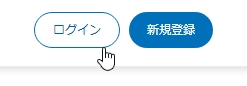
最上部にあるメインメニューより
ログインをクリックします。
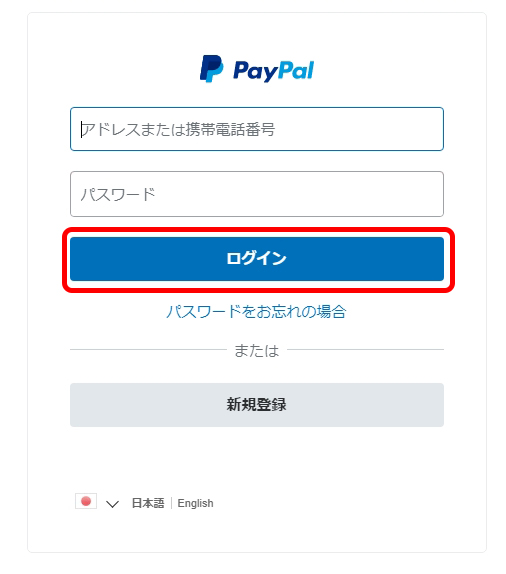 PayPalのアカウント情報が求められます。
・メールアドレス(携帯電話番号)
・パスワード
上記を入力してログインをクリックします。
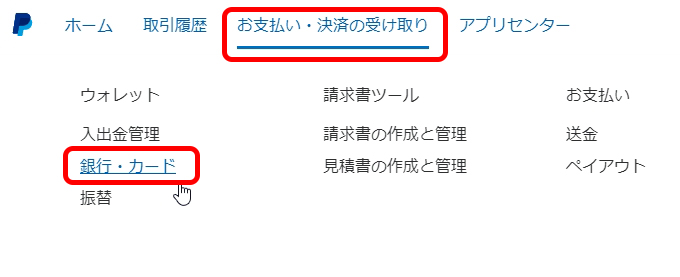 ログイン後、最上部のメインメニューより
お支払い・決済の受け取り を選択します。
サブメニューの「銀行・カード」をクリックします。
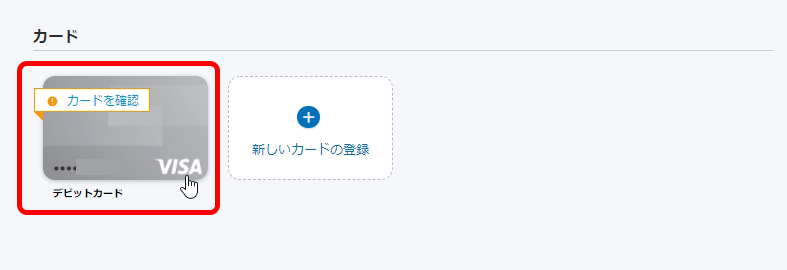
登録してある「銀行」「カード」の項目が表示されます。
万が一、表示されない場合は一番下の最下部までマウスでスクロールしますと登録してあるクレジットカード情報が表示されます。
登録済みのクレジットカード画像(カードを確認)をクリックします。
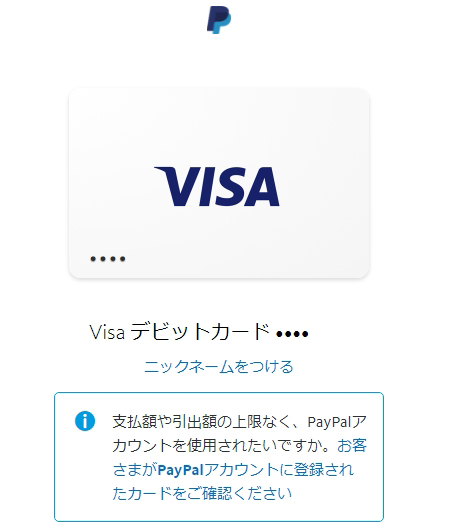
クレジットカード情報の詳細ページが表示されます。
カード番号・有効期限・住所が表示されています。
このまま一番下の最下部までスクロールしますと…?
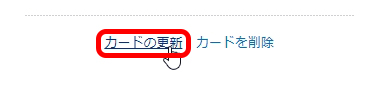
とても分かりづらいのですが、
最下部に
カードの更新 カードを削除
があります。
カードの更新をクリックします。
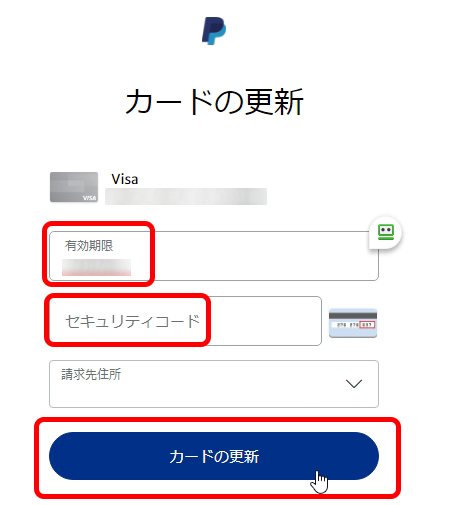
ここで、ようやくカードの更新情報が表示されます。
・有効期限
・セキュリティコード
上記を入力後、
「カードの更新」でOKです。
<新しいクレジットカード情報を登録したい方>
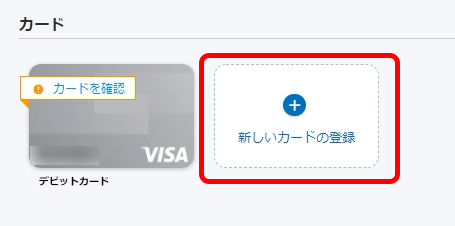
「新しいカードの登録」をクリックします。
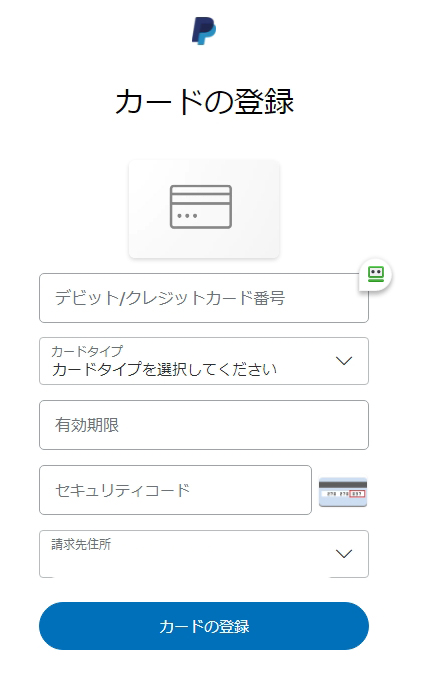 クレジットカード情報を登録すればOKです。
最後に大切な作業があります。
お支払い方法による優先先の変更方法
PayPal(ペイパル)で決済する際にはお支払い方法を自由に決める事が出来ます。
1.PayPal残高でお支払い

2.登録済みの銀行口座でお支払い

3.登録済みクレジットカードでお支払い
通常はクレジットカード払いでお支払いする方が多数だと思いますので、
登録済みクレジットカード払いの優先設定を解説させて頂きますね。
再び1つ前のクレジットカード情報の詳細ページに戻ります。
エラーで戻れない方は直接、下記のURLからアクセスして下さいませ。
先ほど同様に「登録済みのクレジットカード画像(カードを確認)」をクリックします。
再びクレジットカード詳細情報が表示されますので、下までスクロールします。
こちらも目立たなくて分かりづらいのですが、
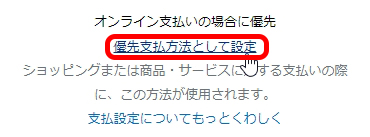
オンライン支払いの場合に優先
優先支払い方法として設定
をクリックします。

オンライン支払いの場合に優先になればOKです。
変更をクリックしますと、
・PayPal残高でお支払い

・登録銀行口座でお支払い

・クレジットカード払いでお支払い
を自由に選択する事が出来ます。
以上にてクレジットカード情報の更新(有効期限含む)は完了になります。
ぜひ参考にして頂ければ幸いです。
