オンラインデリバリーアプリ導入手順&使い方
 これ知っておけばOK!
オンラインデリバリーアプリの導入手順/使い方/操作方法まとめ
Online Deliveryの導入手順&登録方法
既にScan&Go(スキャンアンドゴー)を導入している方に向けての解説になります。
新規の詳しい手順につきましては、スキャン&ゴーと同じ仕組みになりますので、下記よりご確認下さいませ。
→ スキャンアンドゴー(Scan&Go)の活用例/攻略法まとめ(イオン/マルエツ/カスミ/ポイント)
1.スマートフォン(iPhone/Android)にてスキャンアンドゴーのアプリを導入します。

・iPhoneの方は
→ App Store(アップルストア)を起動します。
・iPhone以外のスマートフォン(Android)の方は、
→ Google Play を起動します。
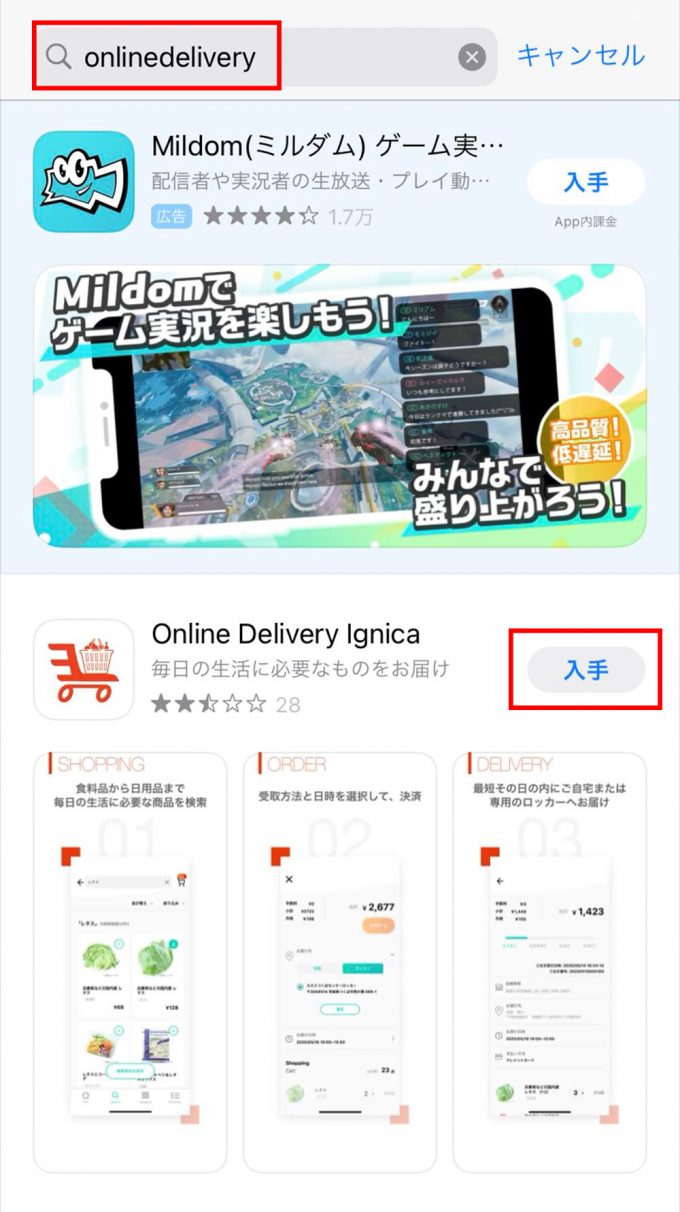
→ App StoreやGoogle Playで検索される方は、
OnlineDelivery
と検索すればOKです。
※ App Storeにて「OnlineDelivery」で検索しますと広告のすぐ下に表示されます。
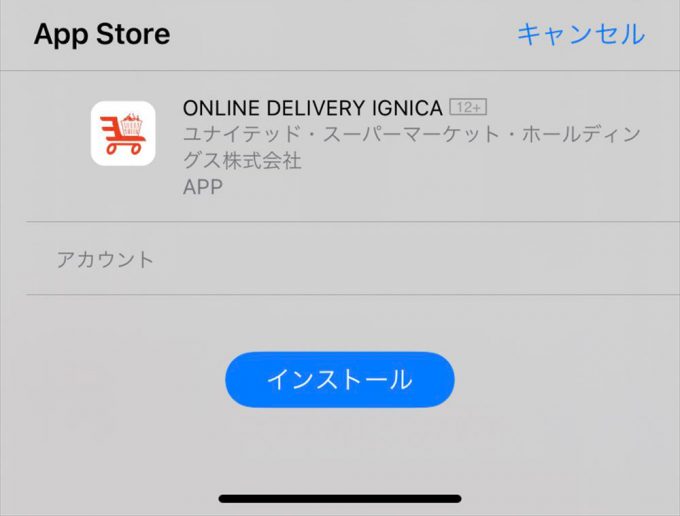
→ インストールを選択すればOKです。
ちなみにScan&Goの時は海外の類似アプリがありましたが、OnlineDeliveryの検索では問題ありません。

上記のオレンジ色アイコンのアプリ
Online Delivery Ignica(オンラインデリバリー イグニカ)

ユナイテッド・スーパーマーケット・ホールディングス株式会社
が正式なアプリになっています。
検索がご面倒の方は
下記より直接アクセス頂いた方が手っ取り早いと思います。
・iPhoneの方:
https://apps.apple.com/jp/app/id1500726294
・Androidの方:
https://play.google.com/store/apps/details?id=jp.co.usmh.mobile.netsuper
2.スキャン&ゴーのアプリを起動します。
アプリを起動後、Scan&Go(スキャンアンドゴー)のアカウント情報でログインする事が出来ます。
アカウントをお持ちでない方は、新規会員登録をする必要があります。
3.Scan&Go Ignicaでログインを選択します。
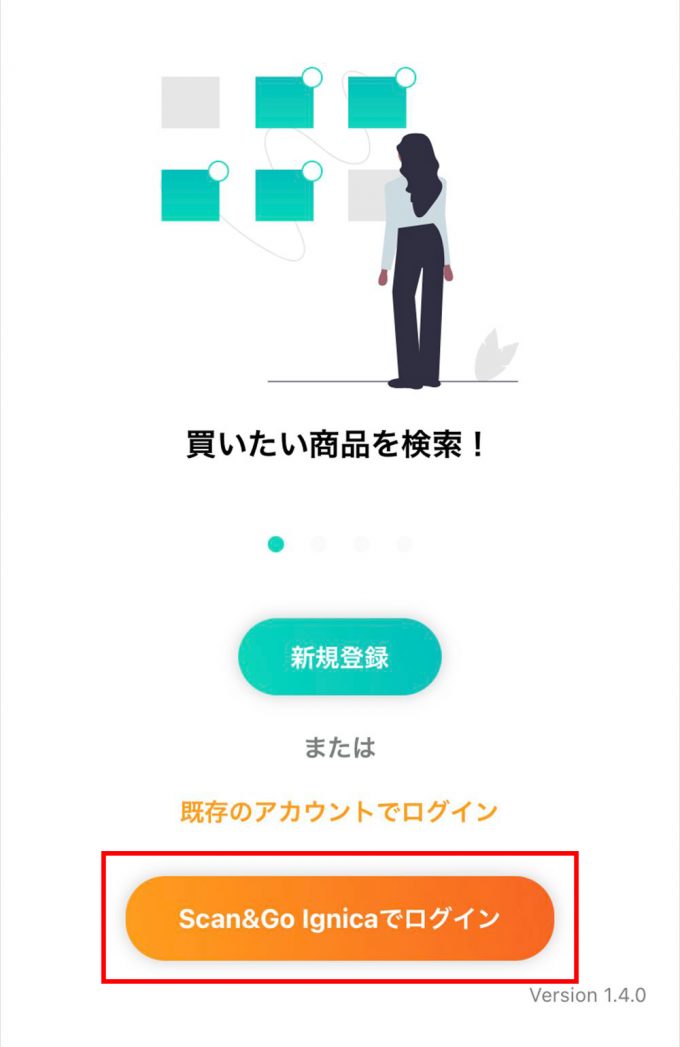
4.新規登録画面が表示されます。
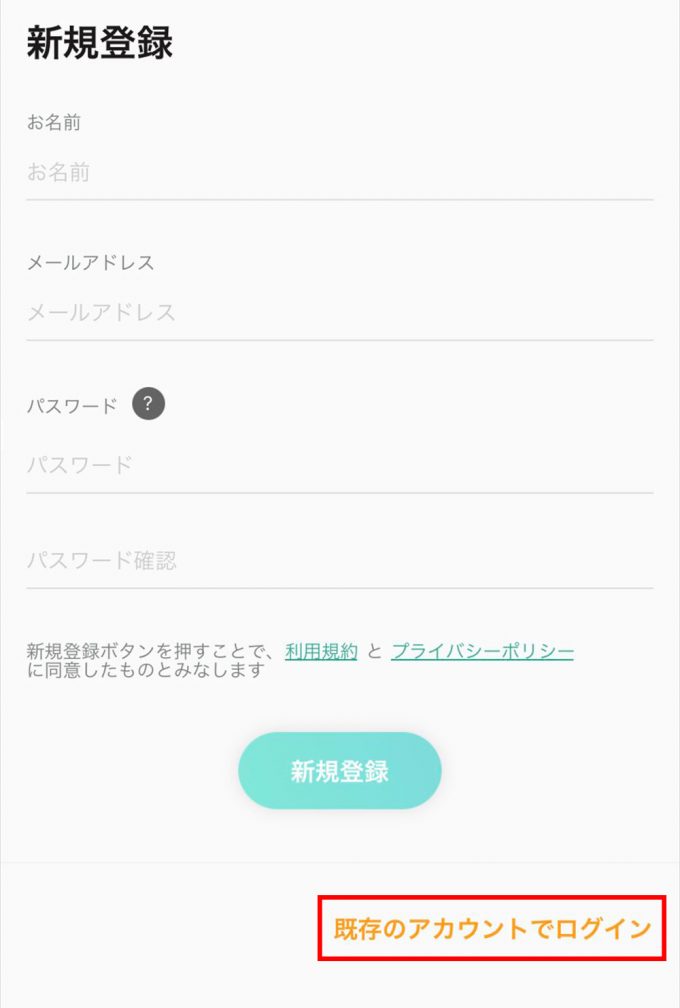
→ 既存のアカウントでログインを選択します。
5.Scan&Go(スキャンアンドゴー)で登録したアカウント情報でログインします。
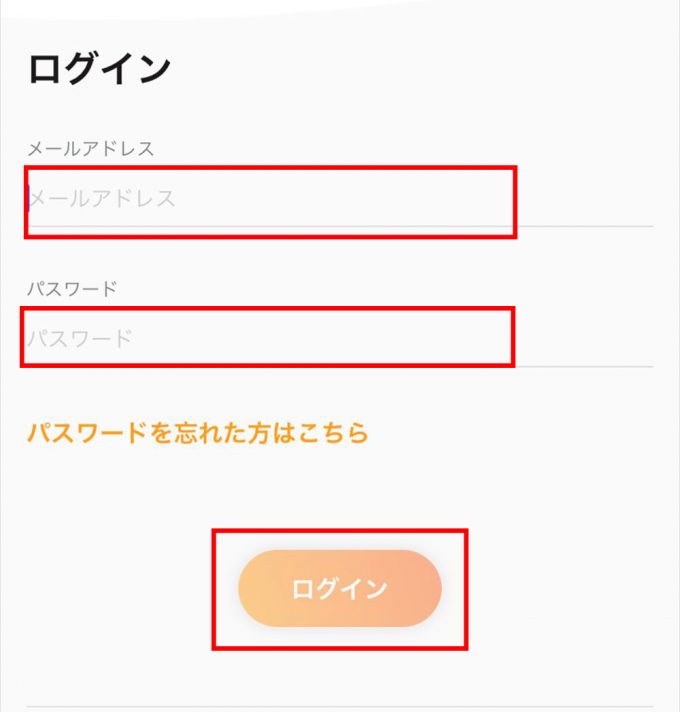
6.Online Deliveryの位置情報の使用を許可しますか?
→ Appの使用中は許可を選択します。
最寄りの店舗検索や対応店舗をGPS機能にて調べるために必要になりますので、位置情報は許可をしておきます。
7.ログインの際にFace ID / TouchIDを利用するかどうか尋ねられます。
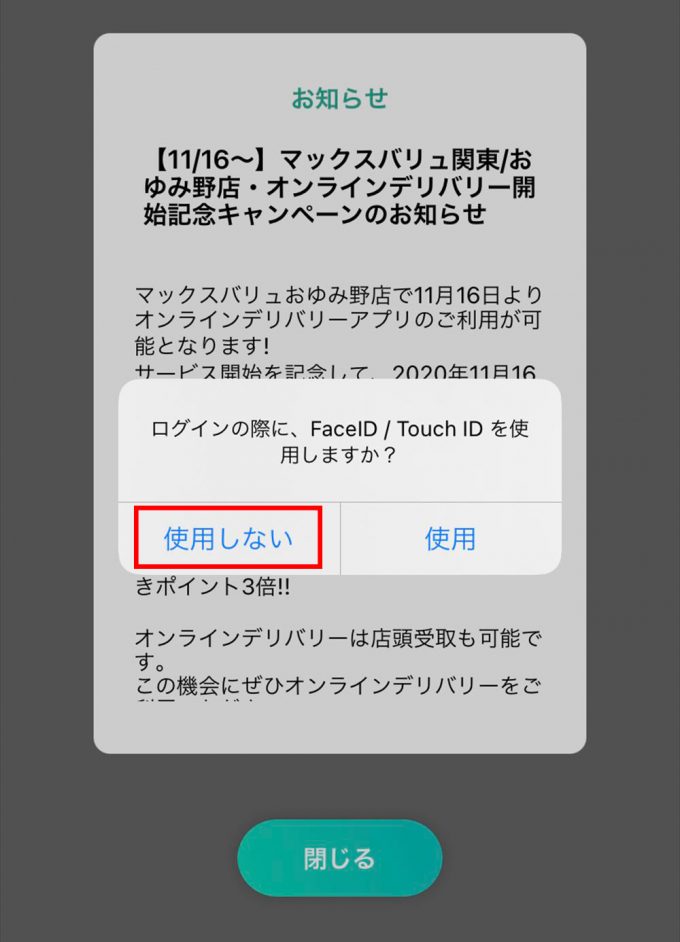
→ 当方は手動入力なので「利用しない」を選択しております。
8.Online Deliveryがカメラへのアクセスを求めています。
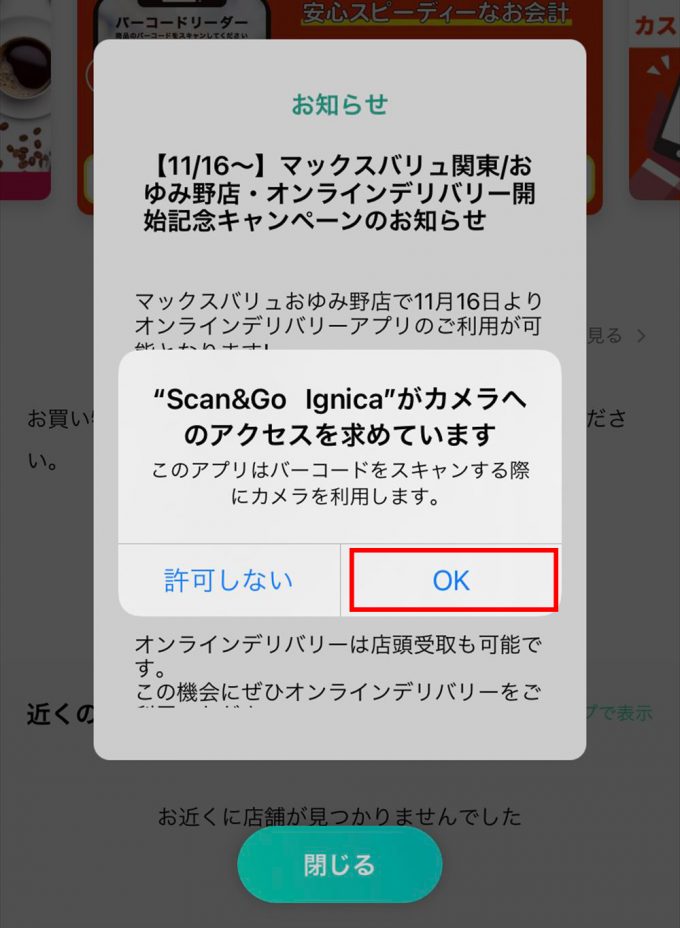
※ 画像はScan&Goの物で大変恐縮です。
→ 通常のキーワード検索だけでなく、自宅にある商品のバーコードスキャンによるラクラク注文をする際に必要になりますので「OK」を選択します。
9.無事にログインが完了すると…?
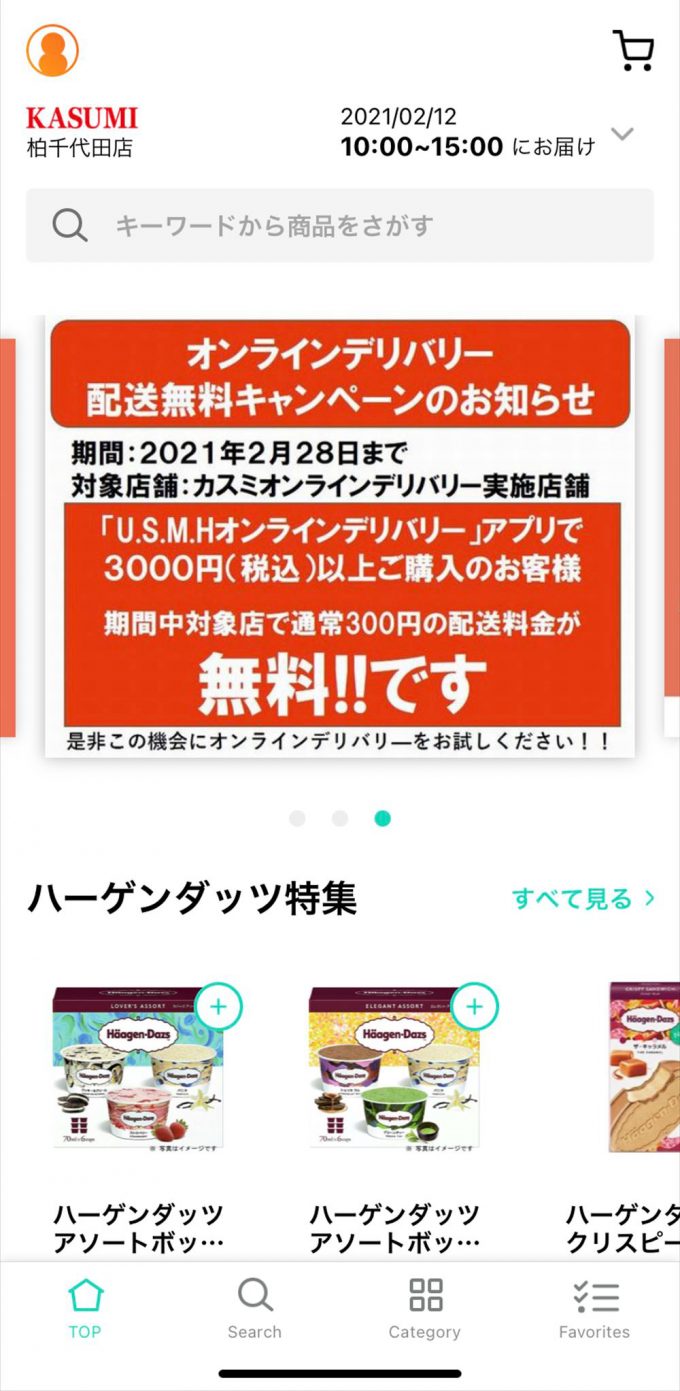
→ Online Deliveryの画面が表示されます。
以上にて設定は完了となります。
Online Deliveryの使い方&操作方法/手順
残念ながら現時点では当方のエリアには対応しておりませんでした。
誠に申し訳ないのですが、もし今後対応する事がありましたら解説してまいりたいと思います。
スキャンアンドゴー(Scan&Go)の活用例まとめ(イオン/マルエツ/カスミ/ポイント)

