TeamViewerの導入方法
2025年5月24日
 これ知っておけばOK!
これ知っておけばOK!
● TeamViewerの導入方法
サポートを受ける側(ダウンロードから起動方法の手順)
まずはTeamVewerの
公式サイトを開きます。
http://www.teamviewer.com/ja/index.aspx

TeamVewerのWebサイトを開きます。
左上の「無料ダウンロード」をクリックします。

個人(非商用)の方は
直接ダウンロードをクリックすればダウンロードが開始されます。
商用(有料)の方は
右側の入力フォームへ必要事項を入力して送信をクリックします。
続きまして

ダウンロードした
TeamVewer_Setup.exe
をダブルクリックして起動します。
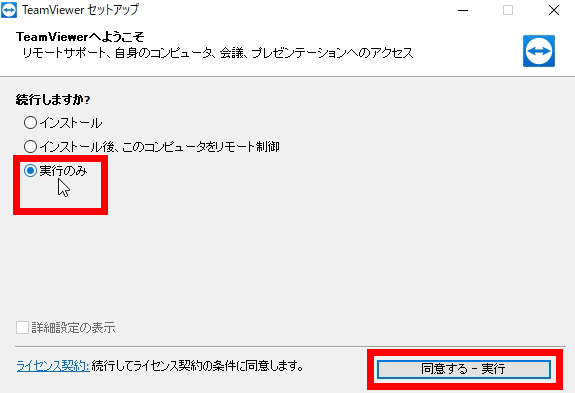
起動しましたら
「実行のみ」
を選択します。
その後、右下にある
同意する - 実行
を選択すればOKです。

TeamVewerが起動しました。
起動するまでに少しお時間が掛かります。
起動しましたら左下の
● 接続準備完了(安全な接続)
になっている事を確認しまして、
左上より
・使用中のID

・パスワード
上記2点を「サポートをしてもらう側(操作する側)」に教えてあげればOKです。
残りは接続を受けるまでは
起動したままの状態(大人しく待ちます)にしておきます。
相手の接続があるまでは
ずっと起動したままの状態にしておく必要があります。
ここで誰もが不安になる
1つ疑問が出てくると思います。
Q.ID・パスワードを知られるので

次回から勝手にパソコンを操作されるんじゃないの?
その心配は一切ありませんので、ご安心下さいませ。
アプリを起動する度に

「ID・パスワードが変わります」ので、セキュリティは万全です。
もう1つ便利な特長として
遠隔操作で無事に繋がりましたら

「操作する側と操作される側の切替え」や「チャット」をすることができます。
数年前までは遠隔操作するために
ファイアーウォール調整、ポート開放・IPを相手に伝えたり設定が必要でした。
しかし、TeamViewerではアプリをダウンロード後、
起動するだけで難しい知識や設定は一切不要になるのが何よりも嬉しいですね。
近年では当たり前になってきたスマホから自宅のパソコンをリモートデスクトップによる遠隔操作ができるのも魅力の1つですね。
無料(商用利用は有料)で利用することができますので、
こんなに便利なアプリを使わない手はないと思います。
ぜひお試し下さいませ。