Wordで目次を作成する簡単な方法(Microsoft Office)
 これ知っておけばOK!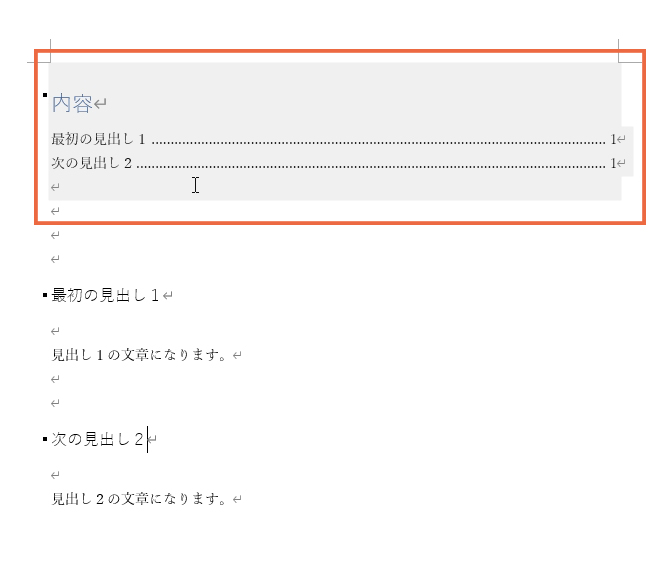
Wordで目次を作成する簡単な方法
マイクロソフトオフィス
まずは「見出し」と「文章」を書きます。
メインメニューの「参考資料」より
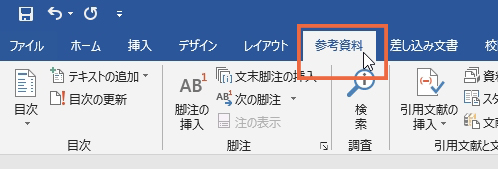
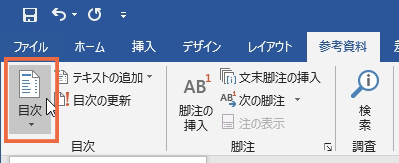
「目次」を選択します。
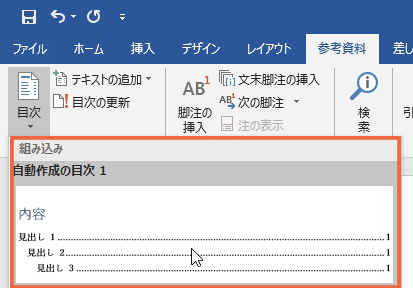
組み込みより「自動作成の目次1」をクリックします。
最初は目次が見つからないエラーが出るので、気にせずそのままにします。
目次に表示させたい「見出しの文字」を選択して
→ 見出しの冒頭を選択するだけでもOKです。
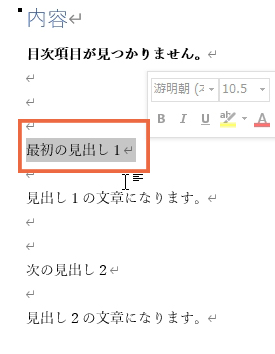
「テキストの追加」より
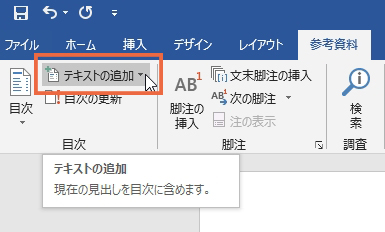
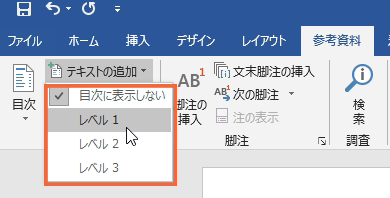
「レベル1」をクリックします。
同じように「見出し2」を選択しまして、
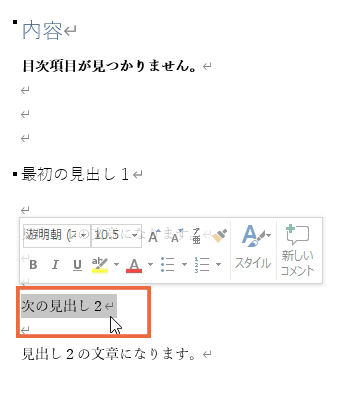
テキストの追加より「レベル1」をクリックします。
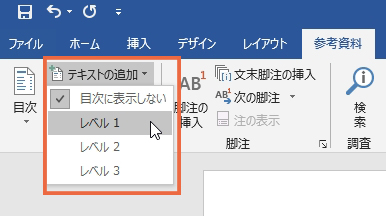
以降、同じように見出しの「レベル1」を繰り返していきながら、
→ レベル2はレベル1の小見出しになります。
最後に「目次の更新」をクリックすれば、
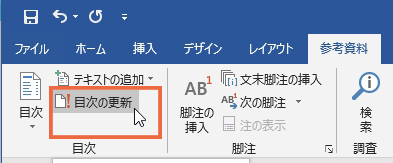
ご覧の通り「目次一覧(ページ数)」が正常に表示されます。

見出しを削除したい場合、
参考資料
↓
テキストの追加より「目次に表示しない」をクリックすればOKです。
Microsoft Office 2024発売(買い切り型)
高級キーボード リアルフォースの感想(メリット&デメリット)
パソコンのスピーカーは何を購入するのが良いの?(おすすめ/コスパ重視/PC)
Wi-Fiルーターは高いグレードがおすすめ(安物は安定しない?)
LANケーブルはどれを購入すれば良いの?(10Gbps/1Gbps)
光ファイバーケーブルは純正品がベスト(フレッツ光/auひかり/nuro光)
Webカメラ&マイクは何を購入したら良いの?(おすすめ/テレワーク)
CPUのオーバーヒートエラー(CPU Over Temperature Error)
Windows8/8.1のサポート終了日(アップデート更新いつまで)
Microsoft Officeのサポート終了日(2013/2016/2019/2021)
ファイル高速バックアップ(BunBackup/FastCopy)
Webカメラ&マイクは何を購入したら良いの?(おすすめ/テレワーク)
Webカメラ&マイク設定方法(Zoom/TeamVewer/LINE)
無料PDF閲覧&作成ソフト(Foxit Reader/Phantom)
パソコン高速化&パフォーマンスアップ方法(RAMディスク導入編)
Microsoft Edge更新方法(アップデート手順解説)
InternetExploere11 2022年6月16日でサポート終了
Firefoxが接続障害で動かないと話題(何も反応がない不具合の解決策)
Internet Explorerキャッシュ削除方法(簡単解説)
InternetExploere11 2022年6月16日でサポート終了
Windows11の条件を満たさない古いPCでインストールする方法(TPM認証回避編)
Windows11を古いPCでインストールする方法(CPU回避編)
Windows11 非対応CPU+TPM+セキュアブート回避する最強方法
Windows11 タスクバーにある余計なアイコンを削除する方法
Windows11 タスクバーは最下部へ固定&アイコンサイズの大きさ3種類
Windows11 最下部タスクバーアイコンのサイズ変更方法(小/中/大)
Windows11に更新できない原因(Affinity11入手から使い方)

