Windows PEの導入方法
 これ知っておけばOK!
Windows PEの導入方法
Windows PEはバックアップ復元ソフトだったりで「起動用のポータブルディスク」をCD-R/DVD-R/USBメモリー等で作成する際にドライバーとして必要になってきます。
Windows10環境にて手順を解説させて頂きましたので、ぜひご覧下さいませ。
まずは2つのドライバーをインストールする必要がございます。
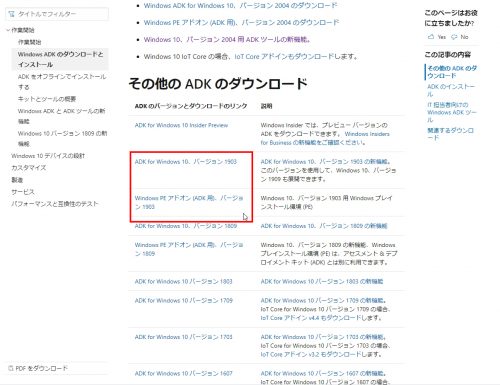
Microsoftの公式サイトのADKダウンロード画面へ飛びます。
下記2点をダウンロードします。
1.ADK for Windows 10、バージョン 1903
2.Windows PE アドオン (ADK 用)、バージョン 1903
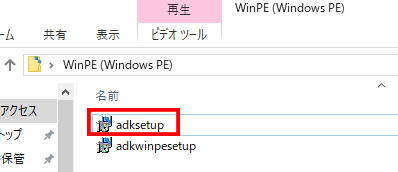
ダウンロードが完了しますと、それぞれのファイル名は以下の通りになります。
1.ADK for Windows 10、バージョン 1903
→ adksetup.exe
2.Windows PE アドオン (ADK 用)、バージョン 1903
→ adkwinpesetup.exe
ADK for Windows 10、バージョン 1903のインストール手順
まずは
1.ADK for Windows 10、バージョン 1903
→ adksetup.exe
上記の手順から解説させていただきますね。
このコンピューターにWindows アセスメンテ & デプロイメントキット - Windows10をインストールしますを選択します。
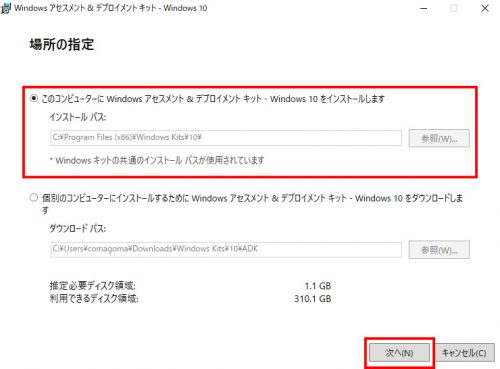
次へをクリックします。
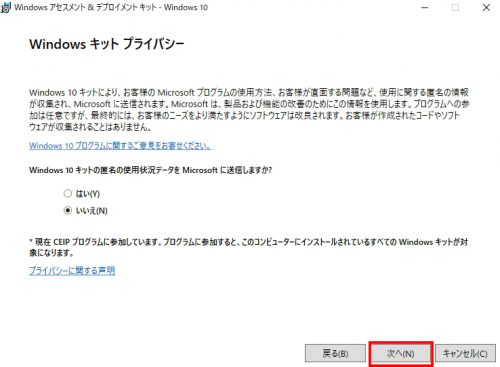
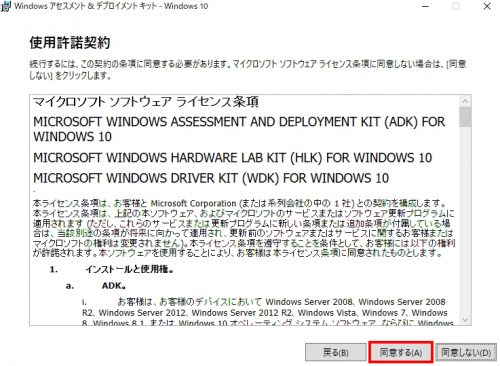
同意する をクリックします。
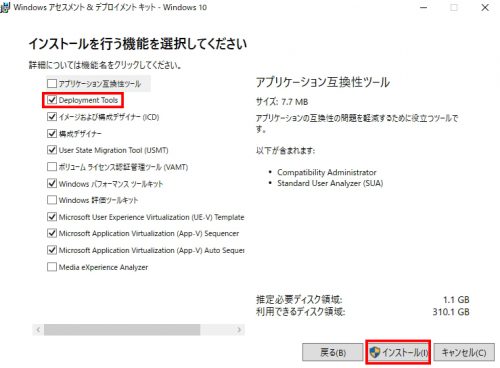
必ず「Deployment tools」にチェックをいれて下さいませ。
インストールをクリックします。
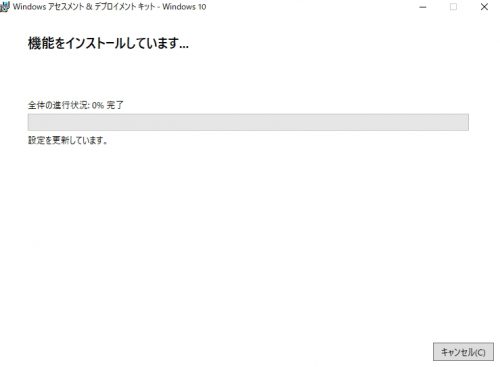
インストールが始まりますので、終わるまで待ちます。
続きまして、
Windows PE アドオン (ADK 用)、バージョン 1903のインストール手順
2.Windows PE アドオン (ADK 用)、バージョン 1903
→ adkwinpesetup.exe
上記のインストール手順を解説させていただきますね。
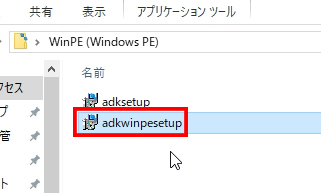
adkwinpesetup.exeをクリックします。
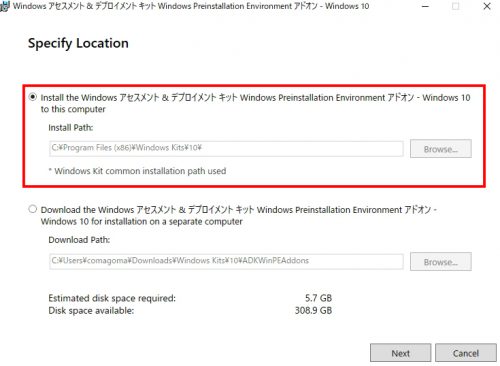
Install the Windows アセスメント & テプロイメント キット Windows Preinstallation Environment アドオン - Windows 10 to this computer を 選択します。
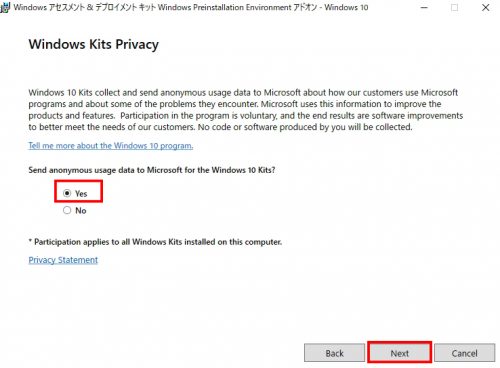
Yes を選択して Next をクリックします。
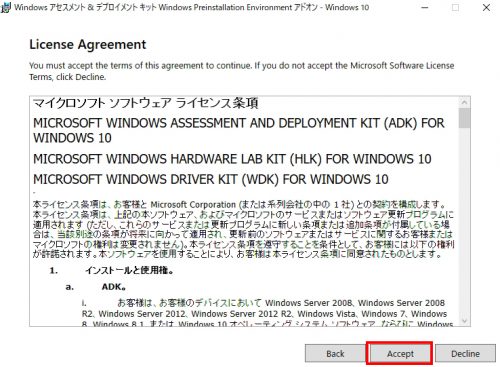
Accept をクリックします。
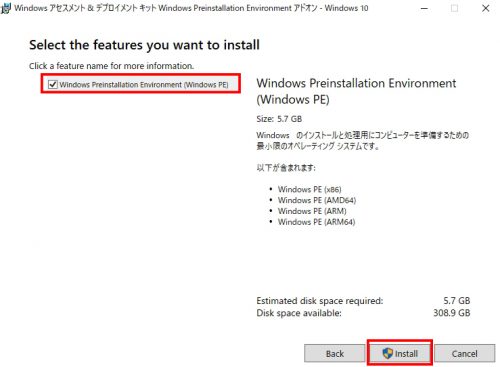
Windows Preinstallation Environment(Windows PE)にチェックをいれます。
Install をクリックします。
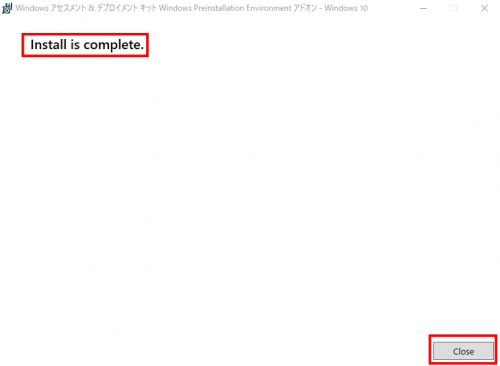
正常にインストールが完了しますと以下の画面になります。
最後にCloseをクリックして閉じます。
Windows PEの設定手順
ここからWindows PEの設定をする必要があります。
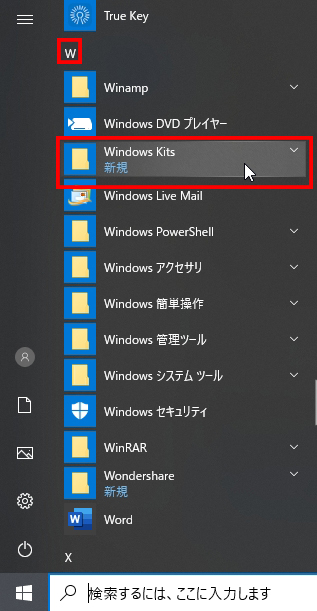
まずはWindows左下にあるスタートより W欄より
Windows Kitsをクリックします。
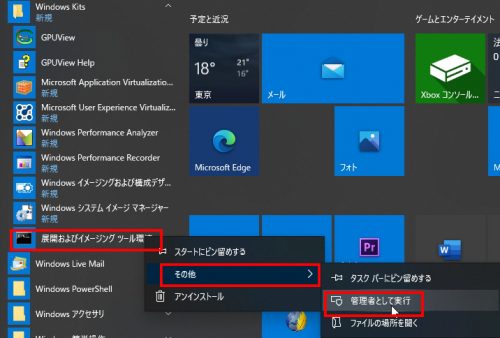
展開およびイメージング ツール環境を
右クリックして
その他 > 管理者として実行をクリックします。
真っ黒いプログラム入力画面が表示されます
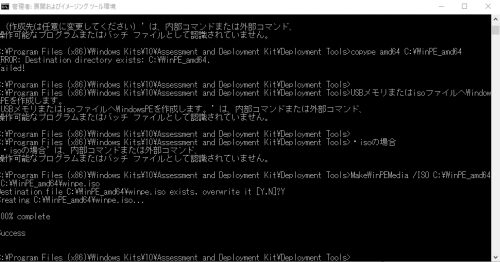
以下のコマンドを入力してWindowsPEのファイルを抽出する必要がございます。
copype amd64 C:\WinPE_amd64
途中で以下の選択が求められましたら、
Destination file C:\WinPE_amd64\winpe.iso exists, overwrite it [Y,N]?Y
Yを入力すればOKです。
100% complete
Success
と表示されると思います。
こうなれば正常に完了できております。
続きまして、
USBメモリまたはisoファイルへWindowsPEを作成します。
・isoの場合
MakeWinPEMedia /ISO C:\WinPE_amd64 C:\WinPE_amd64\winpe.iso
・CD-R/DVD-R & USBメモリの場合
MakeWinPEMedia /UFD C:\WinPE_amd64 F:
ポイント 最後の「F:」は実際のUSBメモリー等のドライブ名を指定して下さいませ。
以上にて完了になります。

