Wordで目次を作成する簡単な方法(Microsoft Office)
2025年6月30日
 これ知っておけばOK!
これ知っておけばOK!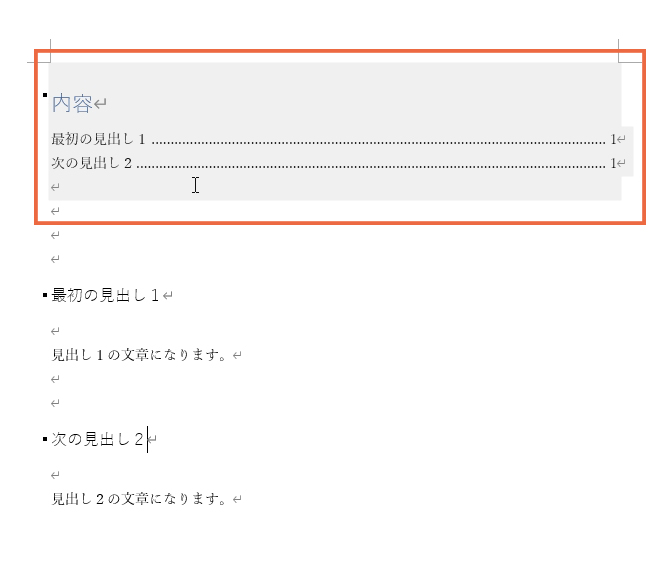
Wordの目次を作成する簡単な方法
まずは「見出し」と「文章」を書きます。
メインメニューの「参考資料」より
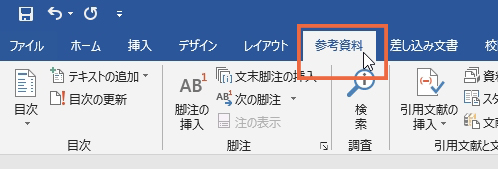
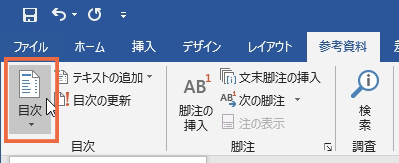
「目次」を選択します。
組み込みより「自動作成の目次1」をクリックします。
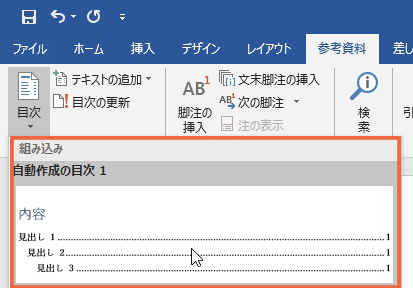
最初は目次が見つからないエラーが出るので、気にせずそのままにします。
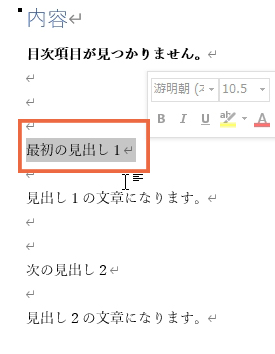
目次に表示させたい「見出しの文字」を選択して
→ 見出しの冒頭を選択するだけでもOKです。
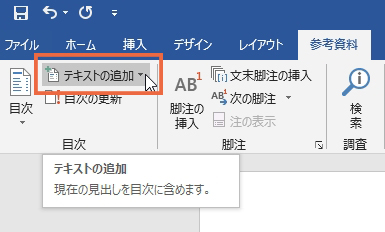
「テキストの追加」より
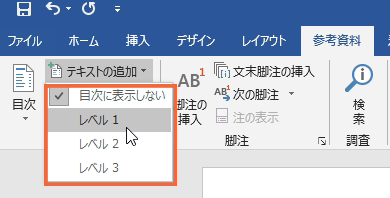
「レベル1」をクリックします。
同じように「見出し2」を選択しまして、
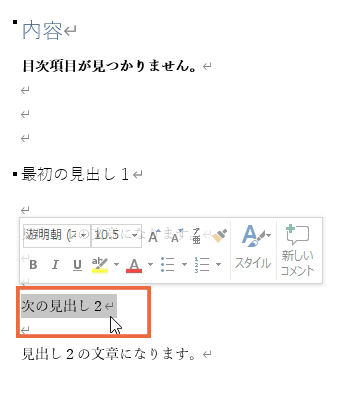
テキストの追加より「レベル1」をクリックします。
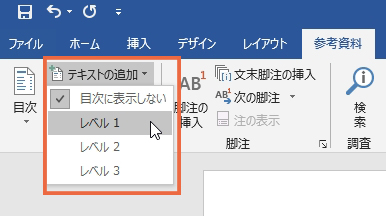
以降、同じように見出しの「レベル1」を繰り返していきながら、
→ レベル2はレベル1の小見出しになります。
最後に「目次の更新」をクリックすれば、
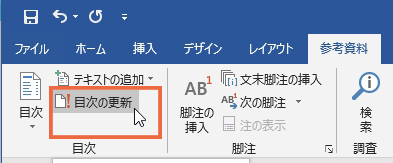
ご覧の通り「目次一覧(ページ数)」が正常に表示されます。

見出しを削除したい場合、
参考資料
↓
テキストの追加より「目次に表示しない」をクリックすればOKです。

