フォントのインストール手順方法(Windows)
2025年9月21日
 これ知っておけばOK!
これ知っておけばOK!
フォントのインストール手順(Windows編)
フォントは、どのように活用できるの?
フォントをパソコンにインストールする事で
・宛名シール

・ラベルシール

・年賀状(ハガキ)・封筒
・スーパーやお店で見かける値札やPOP作成

・一般的な資料作成

・プレゼン資料
・チラシ

・画像バナー

・ロゴ制作

・動画
様々なアプリーケーションで作成する際にフォントを活用する事が出来ます。
Officeのワード(Word)、パワーポイント(PowerPoint)、Photoshopなどの沢山のアプリケーションで、フォントを使って自由にデザイン・印刷することが可能になります。
その1.Font(フォルダ)までのアクセス方法
Windowsでは「フォント(フォルダ)」まで2つのアクセス方法があります。
1.マイコンピューターより
「ローカルディスク(C:)」をクリックします。

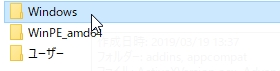
2.Windowsフォルダ をクリックします。
3.fonts をクリックします。
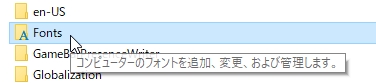
4.下記の画面が表示されましたら、
そのまま新しいフォントを選択して入れればOKです。
自動的にインストールが開始されます。

フォルダまでのディレクトリ構成(パス)は以下の通りになります。
C:\Windows\Fonts
もしくは、もう1つの手順があります。
もう1つの方法はコントローラーパネルよりフォントへアクセスする方法になります。
その2.Font(フォルダ)までのアクセス方法
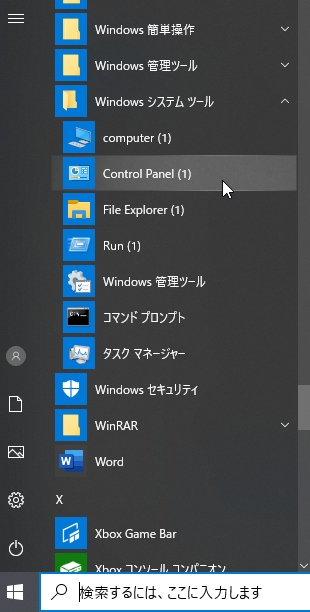
1.左下のスタートボタンから
Windowsシステムツール より
「Control Pane」をクリックします。
2.デスクトップのカスタマイズをクリックします。

3.フォントをクリックします。

4.フォントの中に新しいフォントを入れればOKです。

