Windows11を古いPCでインストールする方法(CPU回避編)
 これ知っておけばOK!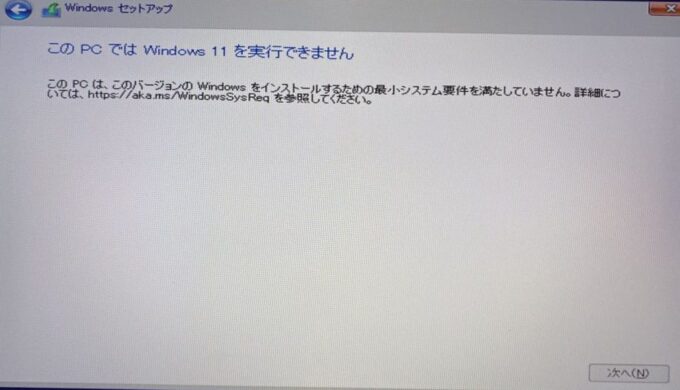
Windows11を古いPCでインストールする方法(CPU回避編)
CPUが対応していない場合は、どうしたら良いの?
ちょっと難しいお話になってしまい大変恐縮なのですが、
マイクロソフト社では正式にWindows11をサポートするCPUを
・IntelのCoreシリーズは「第8世代以降」

・AMDのRyzenシリーズは「第2世代以降(Ryzen 5 2600以降)」
上記のCPU以降がサポート対象になっています。
これは2017年以降に発売されたパソコンが該当する事を意味します。
そのため、Windows11の動作確認用アプリ(PC正常性チェック)では
IntelのCoreシリーズで言えば、
第8世代以前(8,000番より前)の物は全て
このPCは Windows 11に対応していません
と表示されると思います。
ちなみに当方が使用しているパソコンのCPUは
Core i7 2600K = 第2世代(2011年発売)
となります。
この2600Kという部分が○○世代という意味に関係してきます。
2,000番代となりますので、第2世代となります。
3,000番代だったら、第3世代という意味になります。
8,000番代だったら、第8世代というようにですね。
最新は11,000番代の第11世代ですね。
当然ながら第7世代以前の方はインストール画面にて引っかかってしまうという訳なのです。
いざWindows11をインストール&アップグレードしようとすると…?

このPCでは Windows11を実行できません
という表示になってしまいます。
いくらTPM2.0を回避出来たからといっても
Windows11をインストールする事が出来ないという事になります。
じゃあ、どうすれば良いのか?
CPU動作条件の回避方法について
CPUの動作条件を満たしていない方は
「USBメモリ」or「ISOをBR-D/DVD-R」の方は作る前にISOを開いて
Windows11のセットアップファイルがある

フォルダの「sources」より

・Appraiserres.dll(appraiserres.dll)
を削除する事でアップデートが可能になります。
と思っていた所…
単純に後から削除するだけでは引っかかってしまうようでした。
Windows11のISOファイル & USBメモリに作成する前の段階で

Appraiserres.dllを削除した上で、新たにISOを作成しなければいけないようであります。
そこから再びDVD/BD-Rに焼いたり、USBに焼かなければ有効にならないようであります。
詳しい手順については
1.WinRARでファイルを展開
→ WinRARを使用して開けばOKでございます(40日間の無料体験期間あり)
 WinRARをインストール後、
右クリックするだけで簡単にファイルを展開する事ができます。

2.Windows11 ISOファイル内のsourceより「Appraiserres.dll」を削除
Windows11(ISO)を展開したファイルの中は上記の通りになっています。

sources(フォルダ)の中に
「Appraiserres.dll」ファイルが入っています。
そのまま右クリックにて削除すればOKでございます。
3.ImgBurnアプリ(CD書き込み用ソフト)でWindows11ファイル一式を再びISOファイル化へ
 ImgBurnをインストールしてから起動します。

右より真ん中にある
Create Image File from files/foldersを選択します。
これはフォルダ内にあるsetup.exeファイル一式から
簡単にISOファイルを作成してくれるといった機能になります。

白い手のアイコンマークより
先ほど展開したWindows11のISOデータ一式があるフォルダを選択します。
上記のファイルが入っている「フォルダ一式」を選択すればOKですね。
マイクロソフトからのファイル名を変更せずにファイルを展開した場合、
「Win11_japanese_x64(フォルダ)」
になります。
当方ではフォルダ名を
Windows11 - setup(フォルダ)
に変更してしまっています。

後は左下にあるアイコン(フォルダ → CDマーク)をクリックすれば完了になります。
Windows11のsetup.exeファイル一式(Appraiserres.dllファイル削除済み)を含めて
再びWindows11のISOデータを作成してくれます。
最後に
4.Rufusアプリ(USBメモリ書き込み用ソフト)でISOイメージファイルをUSBメモリへ起動用として書き込み
 Rufus.exeを起動します。

デバイス:
USBメモリがあるドライブを選択すればOKです。
ブートの種類:
「選択」をクリックして
先ほどImgBurnアプリで作成した
「Windows11のISOデータ」を選択します。
「スタート」が押せるようになります。

その後、USBメモリへ書き込みが始まります。
といった作業が必要になるという事なのです。
いずれも実行される方は自己責任にてお願い申し上げます。
色々と面倒くさいから手っ取り早い方法はないの?
Windows11 非対応CPU+TPM+セキュアブート回避の簡単解説(手っ取り早い方法編)
当方では上記にて解説させて頂いた「手っ取り早い方法」にて
Windows10 → Windows11のアップグレード&動作を確認しております。
時間にして「約1時間(約50分)」も掛からずに、誰でも簡単にアップグレードする事が可能になります。
Windows10当時の各種設定からデスクトップ&最下部タスクバーのアイコンとアプリケーションを含めて、全てそのまま引き継がれますので、まったく問題ございませんでした。
アップグレードした感想としましては
Webブラウザ(Google Chrome)の動作が早くなった以外は大きな体感はありません。
最下部に表示されるタスクバーが中央よりになったくらいの変更であります。
Windows10のように左寄せに戻す設定も可能でございます。
詳しくは下記にてまとめておりますので、ぜひ一緒にご覧下さいませ。
・Windows11 Home オンライン版 / パッケージ版

・Windows11 Proオンライン版 / パッケージ版

