Windows11に更新できない原因(WhyNotWin11入手法~使い方)
 これ知っておけばOK!
Windows11に更新できない原因の詳細が知りたいよ?
Windows11動作確認アプリでエラーが出るよ?
マイクロソフトのWindows11動作確認アプリにより
Windows11がリリースされた時に正常に動作するかどうかの確認が出来ますね。
Windows11に対応しているかどうか確認するには、どうすればいいの?(動作チェック)
しかしながら、結構新しいパソコンでもエラーが出てしまう方も多い報告があります。
下記のエラー内容ですね。

このPCでは Windows11 を実行できません。
このPCがWindows11を実行するためのシステム要件を満たしていない場合、Windows10の更新プログラムは引き続き取得されます。
このようなエラーが出た時に何が原因だったのか?
詳しく調べてくれる便利な無料ツールがございます。
WhyNotWin11の入手方法~使い方(詳しい原因を知りたいよ?)
そんな方のためにWindows11動作確認を詳細に出来る無料ツールが出回っています。
その名は「WhyNotWin11」と言います。
海外版(英語)になるのですが、導入できない理由も説明してくれています。
下記のWebサイトで公開されています。
https://github.com/rcmaehl/WhyNotWin11
まずは上記サイトへアクセスします。
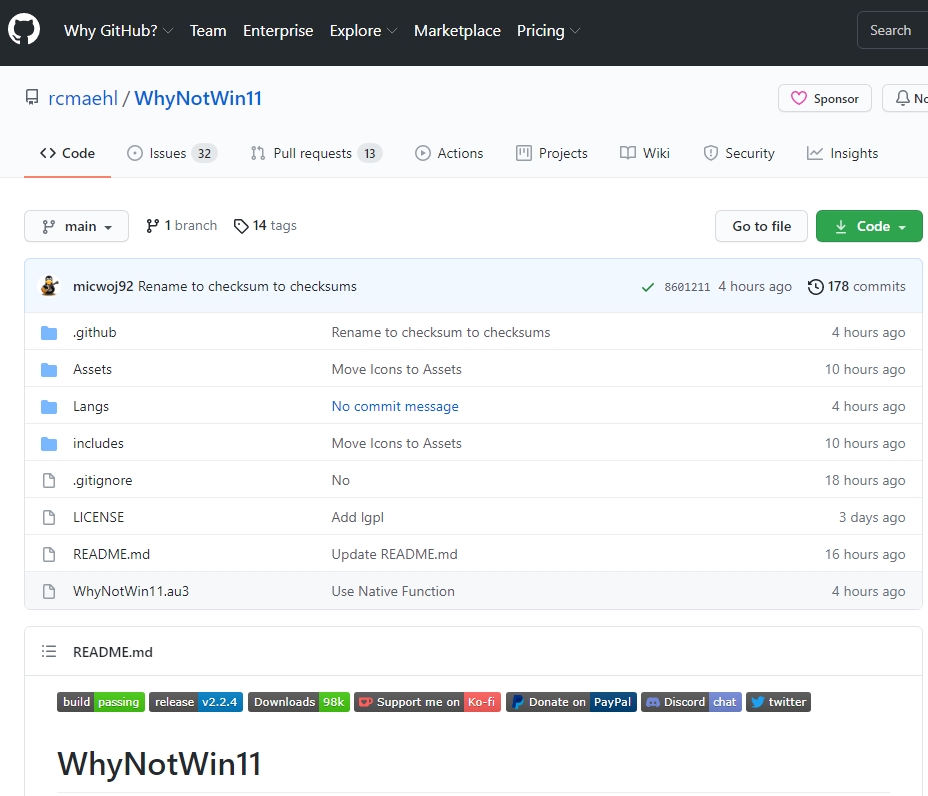
このような感じでファイル一覧が表示されます。
上記の画面にはWhyNotWin11はありません。
少し下へスクロールしますと…?
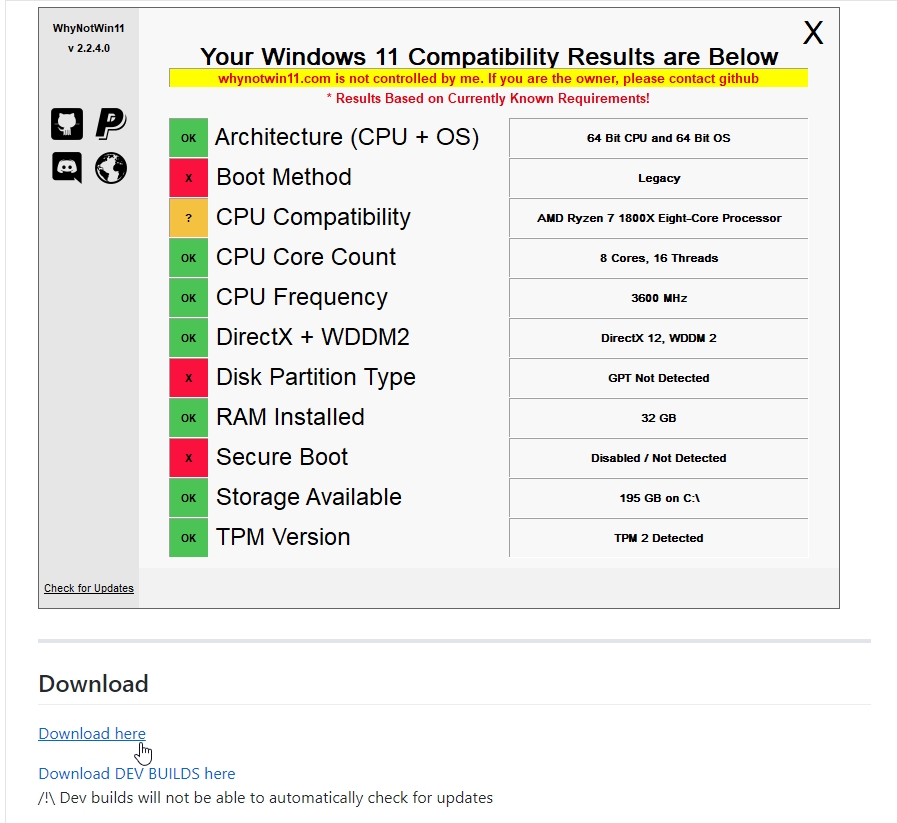
Download
Download here
があります。
Download hereをクリックすればOKです。

どこでも良いのでファイルを保存します。
このようにデスクトップ上に「一時保管(フォルダ)」を作成しておくと便利ですね。
一時的にデータをダウンロードして保管しておくのに最適でございます。
どこにファイルを保存したのかも、すぐに把握出来て一目瞭然だからですね。
<デスクトップ上でフォルダの作成方法>

→ デスクトップ上で、マウスの右クリックをして
新規作成 > フォルダでOKでございます。

フォルダ名の名前が求められますので、

「一時保管」と名前をつければOKです。
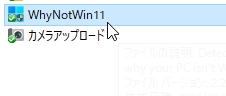
無事にダウンロードが完了しましたら、
WhyNot11Win11.exe をそのまま起動すればOKです。
すると…?
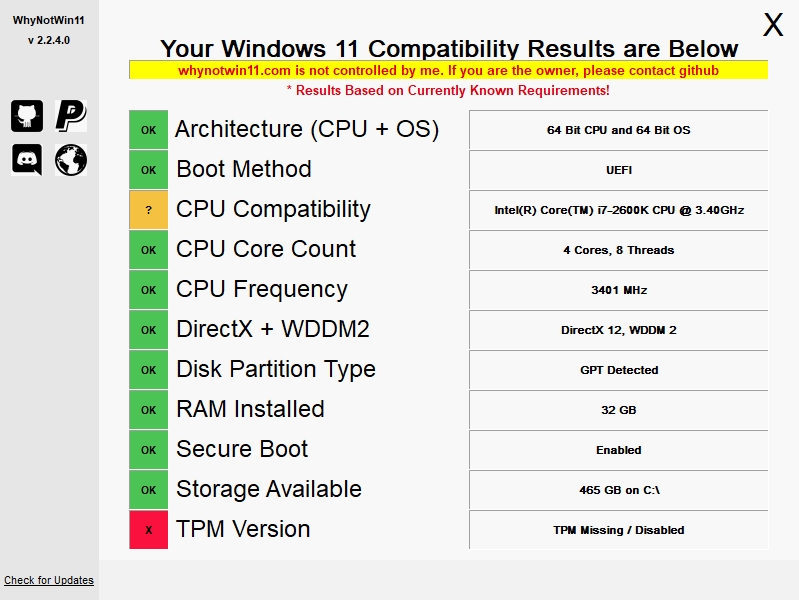
インストールも不要で立ち上がりました。
ご覧の通り、分かりやすく各項目ごとに色別で表示してくれていますね。
OK
OK
?
OK
OK
X
といったようにですね。

?のCPUは
Intel Core i7-2600Kとなりますので公式上では対応していないので「?」になっています。
そして、本題の一番下にある
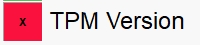
X TPM Version
これがTPM 2.0の事であります。
これにより TPM2.0が原因で対応していないという事が
WhyNotWin11のお陰で分かりました。
結局の所、自分のパソコンで使えるの?
先ほど説明させて頂いた通りの内容で大変恐縮なのですが、
実際にWindows11がリリースされる頃にはTPM2.0が有効化が必須ではない形でもリリースされると思います。
そのため、Windows11の動作は現状のままでも問題ないと思っています。
これは車の「バッテリー2年保証」と同じように万が一の事があってはいけないために、
あくまでもメーカーとしては近況の2017年に以降(4年前後)で発売されたスペックのみに対応しているのだと思います。
バッテリー充電器の選び方&使い方まとめ(おすすめ/充電方法/交換時期/目安/寿命/車/バイク)
実際には、そこまで高いスペックが要求される訳でもなく、
少なくとも10年落ちレベルのパソコンでも問題ないレベルであると思います。
・Windows11 Home オンライン版 / パッケージ版

・Windows11 Proオンライン版 / パッケージ版

